العمليات الخاصة بالملفات والمجلدات الجزء الثاني:
الملفات المخفية
يخفي ويندوز بعض ملفات النظام الأساسية عن المُستخدِم، وذلك من أجل حماية هذه الملفات حتى لا تُحذف بالخطأ من قِبَل المستخدِم ويتسبب في إتلاف النظام، كما يتيح ويندوز للمستخدِمين إمكانية إظهار الملفات والمجلدات المخفية، وذلك عن من خلال عدة طرق هي:
- من خلال مستكشف الملفات.
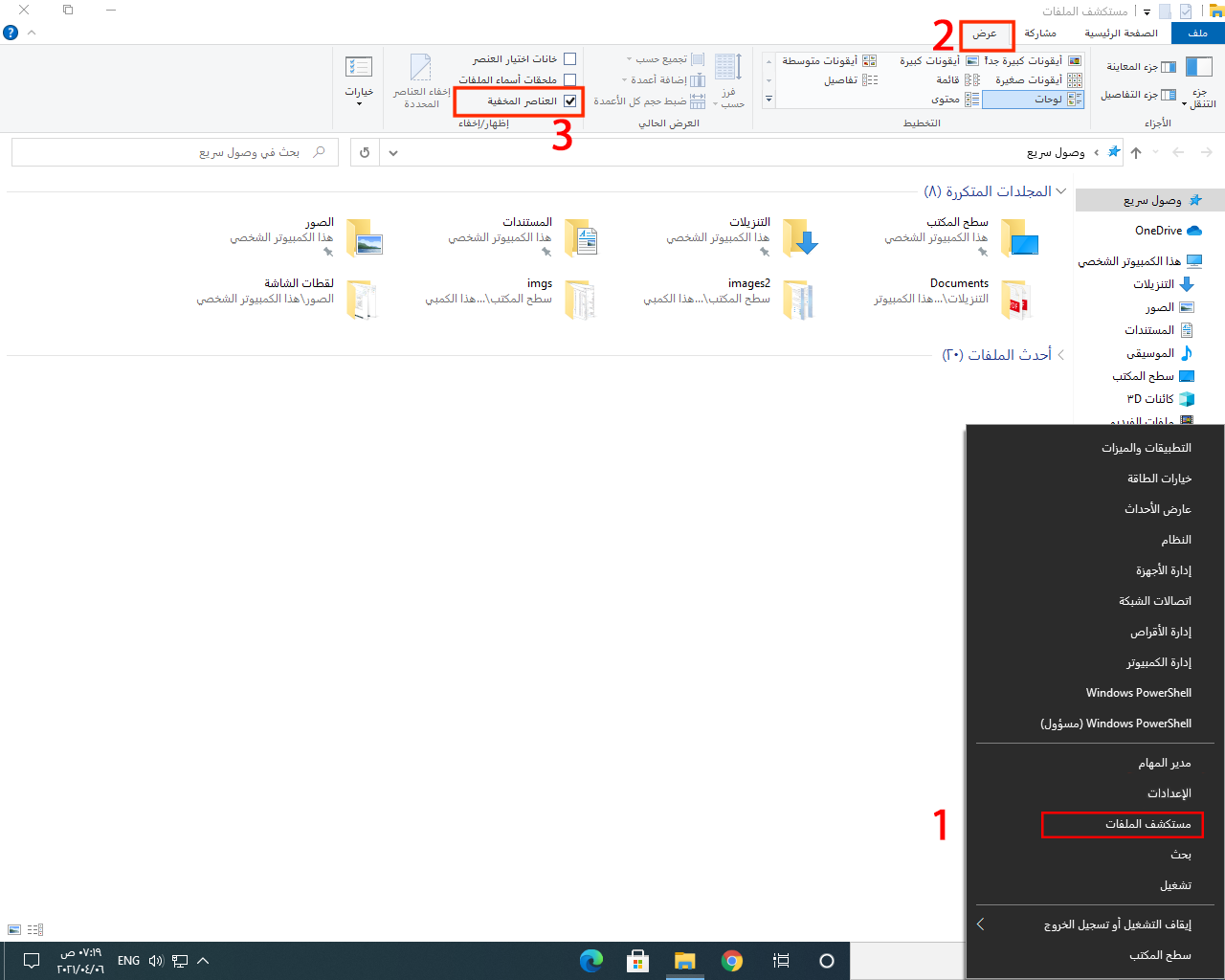
- الضغط بزرّ الفأرة على قائمة "إبدأ"، ثم اختيار "مستكشف الملفات".
- الضغط على تبويب "عرض".
- تفعيل خيار "العناصر المخفية" من مجموعة خيارات "إظهار/إخفاء".
- من خلال لوحة التحكم.
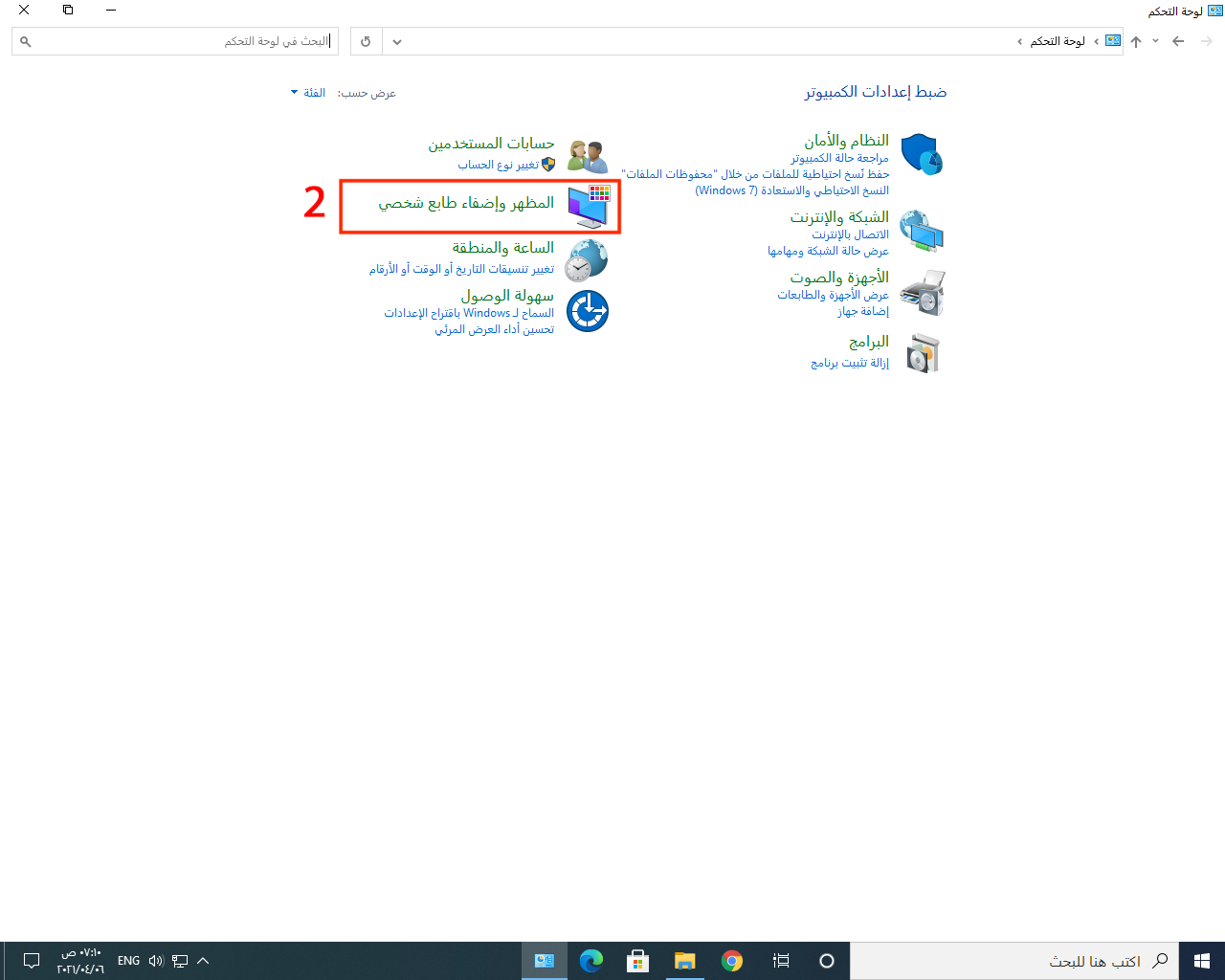
- فتح لوحة التحكم عن طريق كتابة "لوحة التحكم" في مربع البحث الخاصة بزرّ "إبدأ"، ثم اختيار "لوحة التحكم" من نتائج البحث.
- الضغط على "المظهر وإضافة طابع شخصي".
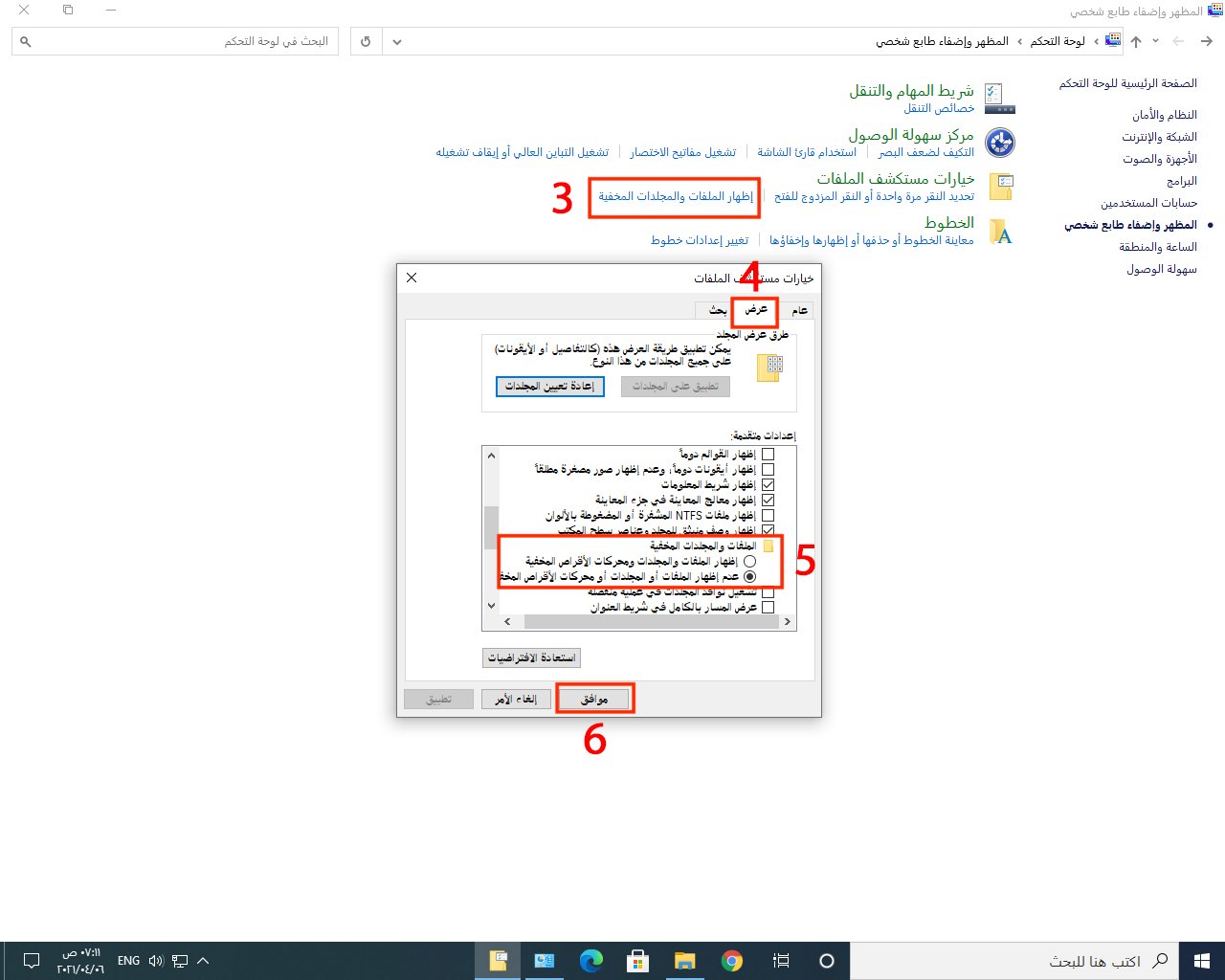
- الضغط على "إظهار الملفات والمجلدات المخفية".
- تفعيل تبويب "عرض".
- تفعيل خيار "إظهار الملفات، والمجلدات، ومحركات الأقراص المخفية" من قسم "إعدادات متقدمة".
- الضغط على زرّ "موافق".
إخفاء الملفات والمجلدات
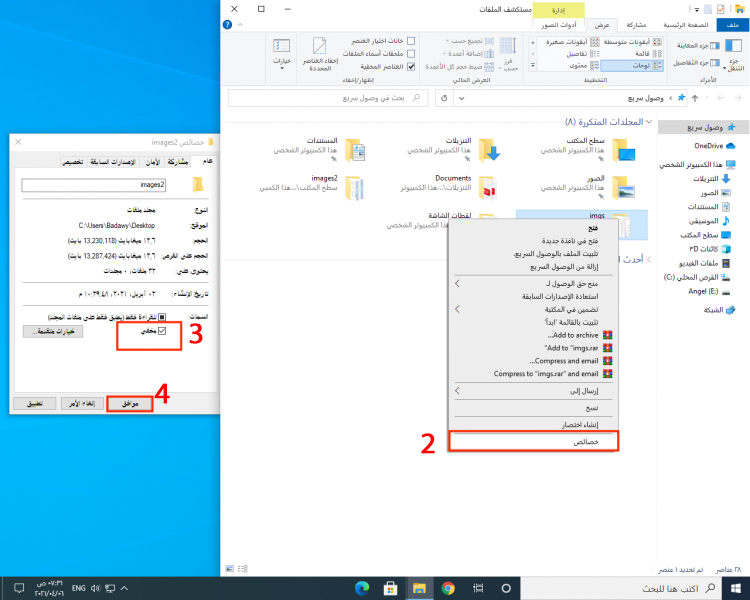
يتيح ويندوز للمستخدِمين إمكانية إخفاء الملفات والمجلدات الخاصة بهم، وذلك باتباع الآتي:
- الضغط بزرّ الفأرة الأيمن على المجلد أو الملف المطلوب.
- اختيار "خصائص" من قائمة الخيارات.
- تفعيل علامة التبويب "عام"، ثم تفعيل الخيار "مخفي" الموجود في خيارات "السمات".
- الضغط على "موافق".
ملف الاختصار
هو ملف يرتبط بملف أو مجلد آخر، وعند الضغط على ملف الاختصار، فسينتقل مباشرةً إلى المجلد المطلوب، أو يفتح الملف المرتبط بهذا الاختصار، كما يمكن للمستخدِم إنشاء ملف الاختصار الخاص به وذلك باتباع الخطوات الآتية:
- الضغط بزرّ الفأرة الأيمن في مساحة فارغة، ثم الضغط على خيار "جديد".
- الضغط على خيار "اختصار"، ثم الضغط على زرّ "استعراض" لاختيار الملف المطلوب.
- الضغط على خيار موافق، ثم اختيار زرّ "التالي".
- الضغط على زرّ إنهاء.
من الممكن إنشاء اختصار لأيّ ملف أو مجلد على سطح المكتب بسهولة، عبر النقر بزرّ الفأرة الأيمن على الملف أو المجلد، ثم اختيار "إنشاء اختصار في سطح المكتب" من القائمة المنبثقة.



No comments:
Post a Comment