العمليات الخاصة بالملفات والمجلدات الجزء الأول:
هناك العديد من العمليات التي يمكن من خلالها لمستخدمي ويندوز التحكم بالملفات والمجلدات الخاصة بهم، وتنظيمها. وهذه العمليات هي:
1. فتح الملفات والمجلدات
يمكن فتح الملفات والمجلدات، وتصفح محتواها بعدَّة طرق، وهي الآتية:
- النقر المزدوج بالفأرة على الملف أو المجلد.
- الضغط بزرّ الفأرة الأيمن على الملف أو المجلد، ثم اختيار "فتح" من قائمة الخيارات.
- فتح البرنامج المسؤول عن فتح هذا النوع من الملفات، ثم فتح الملف المراد من داخل البرنامج.
2. نقل الملفات والمجلدات
عند التعامل مع العديد من المجلدات والملفات، يُصبح من الصعب إيجاد الملفات الذي يحتاجها المُستخدِم، لذلك يتيح ويندوز نقل الملفات إلى المجلدات المختلفة، وهو ما يسمى بعملية التنظيم. حيث يمكن نقل الملفات أو المجلدات بعدة طرق كما يأتي:
- من خلال قائمة الخيارات، وذلك باتباع الخطوات الآتية:
- الضغط بزرّ الفأرة الأيمن على الملف أو المجلد المطلوب، ثم الضغط على "قص" من قائمة الخيارات.
- الانتقال إلى المجلد المراد نقل الملف إليه.
- الضغط بزرّ الفأرة الأيمن على منطقة فارغة داخل المجلد، ثم الضغط على "لصق" من قائمة الخيارات.
- من خلال السحب والإفلات: ويكون ذلك عن طريق النقر المطول بالفأرة على الملف أو المجلد، ثم سحبه فوق المجلد المراد نسخ الملف إليه، ثم إفلاته.
- من خلال لوحة المفاتيح، وذلك باتباع الخطوات الآتية:
- الضغط مرة واحدة بزرّ الفأرة الأيسر على الملف، أو المجلد المراد نقله.
-
الضغط على
CTRL + Xمن لوحة المفاتيح. - الذهاب إلى المجلد المراد نقل الملف إليه.
-
الضغط على
CTRL + Vمن لوحة المفاتيح.
- من خلال مستكشف الملفات باتباع الآتي:
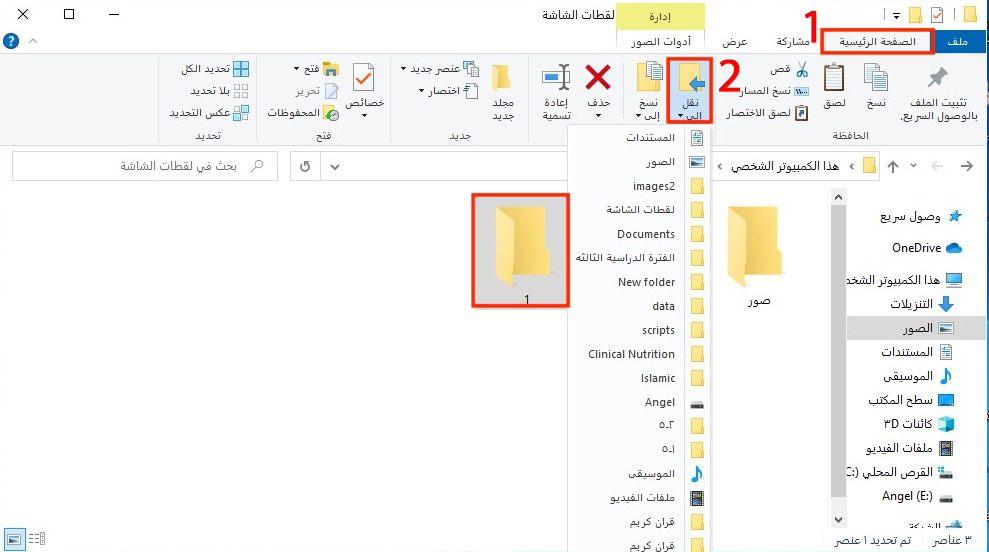
- فتح مستكشف الملفات، ثم تفعيل تبويب "الرئيسية" الخاص بشريط الأدوات.
- الضغط على "النقل إلى"، ثم اختيار المكان المراد نقل الملفات إليه.
3. إنشاء المجلدات
يمكن لمستخدمي ويندوز إنشاء المجلدات، وذلك لتنظيم مختَلف الملفات وتسهيل إيجادها. ونستطيع عمل ذلك بعدة طرق هي:
- من خلال لوحة المفاتيح.
-
الضغط على
CTRL + SHIFT + Nمن لوحة المفاتيح. -
كتابة اسم المجلد، ثم الضغط على زرّ
Enter.
- من خلال قائمة الخيارات.
- الضغط بزرّ الفأرة الأيمن على أيّ مكان فارغ ثم اختيار "جديد" من قائمة الخيارات.
- اختيار "مجلد" من قائمة الخيارات الفرعية.
- كتابة اسم المجلد المطلوب.
4. إعادة تسمية الملفات والمجلدات
يتكون اسم الملف في ويندوز من ثلاثة أجزاء، وهي اسم الملف، ثم نقطة "."، ثم امتداد الملف أي نوعه، فإذا كان اسم الملف الكامل هو research.docx مثلًا، فسيكون اسمه هو research، أما نوعه فهو docx بمعني مستند وورد.
يتيح ويندوز للمستخدمين إمكانية تغيير أسماء الملفات والمجلدات بعد إنشائها، وذلك من خلال عدة طرق كما يأتي:
- من خلال قائمة الخيارات.
- الضغط بزرّ الفأرة الأيمن على الملف أو المجلد المطلوب تغيير اسمه.
- اختيار "إعادة تسمية" من قائمة الخيارات.
-
كتابة الاسم المطلوب، ثم الضغط على زرّ
Enter.
- من خلال لوحة المفاتيح.
- تحديد الملف أو المجلد المطلوب.
-
الضغط على زرّ
F2من لوحة المفاتيح. -
كتابة الاسم المطلوب، ثم الضغط على
Enter.
أشهر أنواع الملفات وامتداداتها
- ملف نصي txt.
- ملف حزم batch.
- ملف تنفيذي exe.
- مستند وورد doc.
- ملف إكسل xls.
- ملف رسام bitmab.
- ملف صورة jpeg، أو jpg، أو png.
- ملف صوتي mp3، أو wav.
- ملف فيديو mp4، أو mov.
- ملف تنسيق المستندات المحمولة PDF.
- ملف مضغوط zip، أو rar.
- ملف خط ttf، أو ftt.
- ملفات صفحات الويب html، أو htm.
- ملف اكسس mdb.
- ملف أوامر com.
- ملف نظام sys.
- ملف مساعدة hlp.
- ملف صورة قرص iso.
- ملف قيم مفصولة بفواصل csv.
- ملف رسومات شعاعية svg.
5. حذف الملفات والمجلدات
يمكن لمستخدمي ويندوز التخلص من الملفات والمجلدات التي لا يحتاجون إليها، إما عن طريق إزالتها نهائيًا من الجهاز، أو عن طريق نقلها إلى سلة المحذوفات، بحيث يستطيعون استعادة تلك الملفات أو حذفها نهائيًا من هناك أيضًا، كما يمكن حذف الملف بعدة طرق هي:
-
اختيار الملف أو المجلد المراد حذفه، وذلك بالضغط عليه مرةً واحدةً بزرّ الفأرة الأيسر، ثم الضغط على
SHIFT + DELETE. حيث يحذف هذا الأمر الملف أو المجلد نهائيًا من الجهاز، دون إرساله لسلة المحذوفات. -
اختيار الملف أو المجلد المراد حذفه، ثم الضغط على زرّ
DELETE، أوDelفي لوحة المفاتيح. - الضغط المطوَّل على المجلد المراد حذفه، ثم سحبه إلى سلة المهملات، ثم إفلاته.
6. تحديد الملفات أو المجلدات
يتيح ويندوز خاصية تحديد أكثر من ملف ومجلد في نفس الوقت، وذلك لإجراء العمليات عليها، مثل: النسخ، أو النقل إلى مجلد آخر. حيث يمكن تحديد الملفات والمجلدات بعدة طرق هي كالآتي:
-
الضغط على
CTRL + A، وذلك لتحديد جميع الملفات في المجلد الحالي. -
الضغط المستمر على زرّ
CTRL، ثم الضغط بزرّ الفأرة الأيسر على الملفات والمجلدات المراد تحديدها. -
استخدام زرّ
Shiftلتحديد مجموعة من الملفات المتتالية، وذلك عن طريق الضغط على العنصر الأول، ثم الضغط المستمر على زرّShift، ثم الضغط فوق العنصر الأخير المراد تحديده. سيُحَدَّد الملف الأول والأخير، وكذلك جميع الملفات المتتالية التي بينهما.
7. البحث عن الملفات
عند ازدياد عدد الملفات والمجلدات على الجهاز، فسيصبح من الصعب تتبع جميع هذا البيانات، لذلك يمكِّن نظام تشغيل ويندوز المستخدِمين من البحث عن الملفات الموجودة في الجهاز وذلك بعدة طرق منها:
- كتابة اسم الملف المراد البحث عنه في مربع البحث الخاص بشريط "إبدأ"، وستظهر النتائج أعلى مربع البحث.
- فتح مستكشف الملفات، والانتقال إلى المجلد المراد البحث فيه، ثم كتابة الاسم المراد البحث عنه في مربع البحث.




No comments:
Post a Comment