Sunday, 23 January 2022

Tuesday, 18 January 2022
إدارة المستخدمين في نظام Windows 10
إدارة المستخدمين في نظام Windows 10
تتمتع جميع أنظمة التشغيل المعروفة بخاصية تعدد المستخدمين، ويقدّم نظام Microsoft Windows 10 مجموعة من الخيارات التي تساعد على تخصيص تجربة استخدام النظام لكل مستخدم، فيمكن مثلًا إنشاء حسابات خاصة لكل فرد من أفراد العائلة ليتمتع كل واحد منهم بتجربته الخاصة في استخدام النظام، إذ يمكن لكل فرد أن يختار إعدادات سطح المكتب الخاصة به كخلفية الشاشة وشاشة التوقف وغير ذلك.
ولكن قبل الحديث عن إدارة المستخدمين في نظام ويندوز يجب علينا التعرّف على أنواع الحسابات التي يقدّمها هذا النظام وخصائص كلّ منها.
أنواع الحسابات في نظام ويندوز
يقدّم نظام ويندوز نوعين أساسين من الحسابات هما:
- حساب المستخدم العادي Standard User Account،
- حساب المستخدم المدير Adminstrator User Account.
1. حساب المستخدم العادي
هذا الحساب هو الحساب المبدئي في نظام ويندوز، ويمكّن هذا الحساب المستخدمين من أداء المهام اليومية وذلك من خلال السماح بتشغيل البرامج وإنشاء الملفات والمستندات وتعديل بعض الإعدادات البسيطة في النظام، وعادة ما تكون هذه التعديلات مقتصرة على حساب المستخدم، ولا تأثير لها على الحسابات الأخرى، إضافة إلى عدم إمكانية إجراء تعديلات على مستوى النظام كتثبيت برامج جديدة مثلًا.
في ما يلي بعض الصلاحيات الممنوحة لحساب المستخدم العادي:
- تغيير الإعدادات الشخصية للمستخدم، مثل خلفية سطح المكتب، كلمة المرور، أصوات النظام، وشاشة التوقف.
- التعامل مع الوسائط المحمولة مثل ذاكرة الفلاش وأقراص CD و DVD والبلوتوث.
- الاتصال بالشبكات السلكية واللاسلكية.
- استخدام سطح المكتب البعيد Remote Desktop (في حال توفّره) للاتصال بحواسيب بعيدة.
2. حساب المستخدم المدير
يقدّم هذا النوع من الحسابات - كما هو واضح من اسمه - صلاحيات أوسع بكثير من النوع السابق، إذ يمكن لصاحب هذا الحساب أن يجري تعديلات كبيرة على مستوى النظام وأن يثبت برامج جديدة، إضافة إلى القدرة على إنشاء وتعديل حسابات المستخدمين الآخرين وتحديد الصلاحيات الممنوحة لكل مستخدم.
إليك جزءًا من الصلاحيات الممنوحة لهذا الحساب:
- تثبيت برامج جديدة على جهاز الحاسوب.
- إضافة أجهزة جديدة وتثبيت تعريفاتها Drivers في الجهاز.
- ضبط عملية التحديث التلقائي للنظام.
- الوصول إلى ملفات النظام وإجراء التعديلات عليها.
- ضبط وتهيئة الجدار الناري Firewall لنظام ويندوز.
- إجراء عملية النسخ الاحتياطي للنظام واستعادة النسخ الاحتياطية السابقة.
- إنشاء وتعديل وحذف حسابات المستخدمين والتحكم في الصلاحيات الممنوحة لكل حساب.
إنشاء الحسابات في نظام ويندوز
بعد أن تعرفنا على أنواع الحسابات التي يوفّرها نظام ويندوز، سنشرع بالحديث عن كيفية إنشاء هذه الحسابات وكيفية إدارتها.
الحساب الأول
عند تثبيت نظام ويندوز سيطلب منك النظام إدخال اسم وكلمة مرور. سيستخدم النظام هذه المعلومات لإنشاء أول حساب لك في نظام ويندوز من نوع حسابات المدير. إن كنت أنت الشخص الوحيد الذي يستخدم جهاز الحاسوب، فعلى الأرجح أنّك لن تجد حاجة إلى إنشاء حسابات أخرى، ولكن يمكنك من خلال هذا الحساب إنشاء حسابات جديدة، وبعد إنشائها يمكنك إجراء التعديلات ومنح الصلاحيات التي تريدها لكل حساب، كذلك يمكنك حذف الحسابات الموجودة حسب الحاجة.
إنشاء حساب جديد في ويندوز
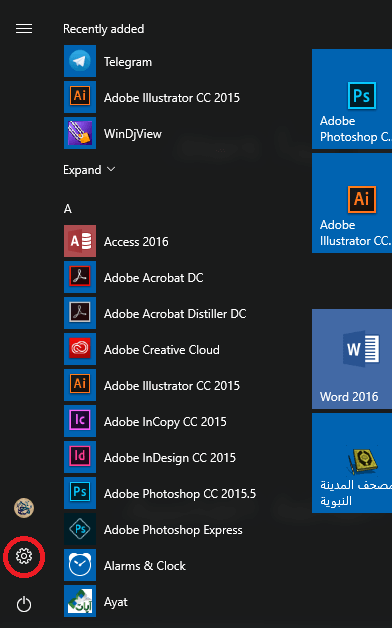
لتنشئ حسابًا جديدًا في ويندوز توجّه إلى الإعدادات Settings من قائمة ابدأ Start.
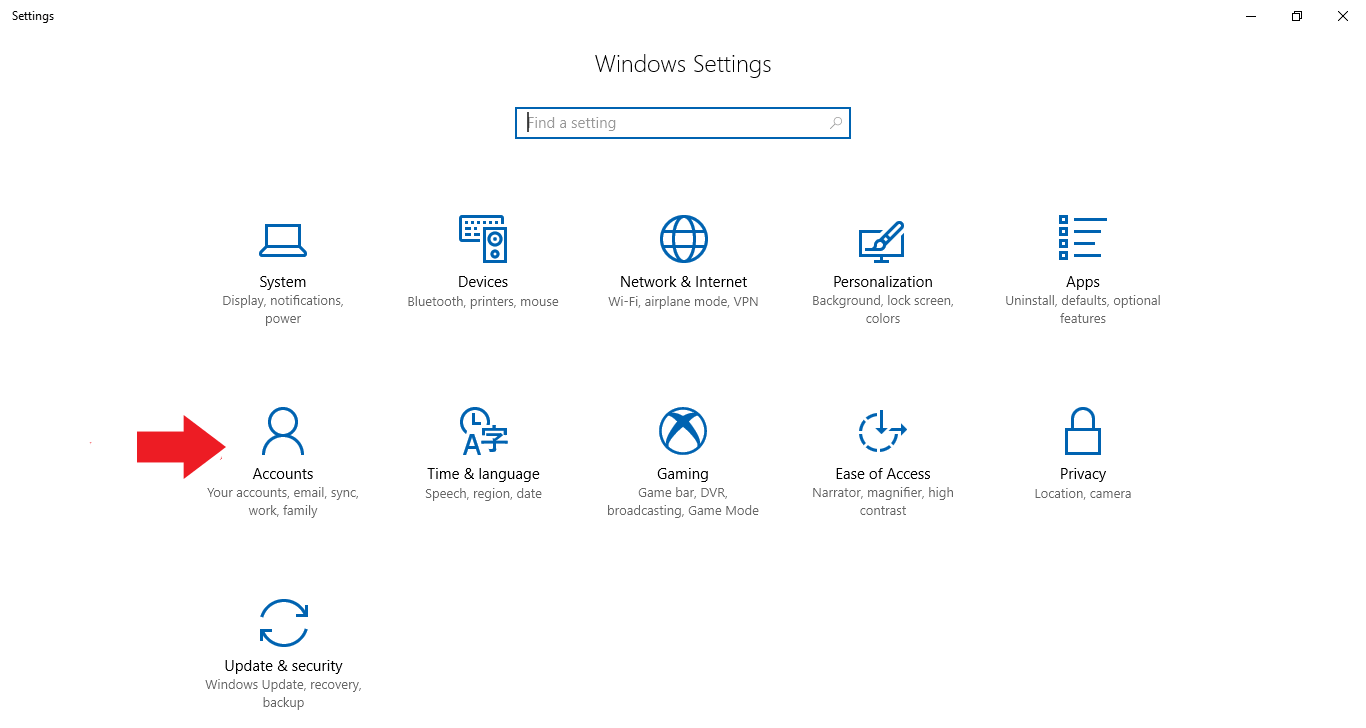
انقر على أيقونة الحسابات Accounts.
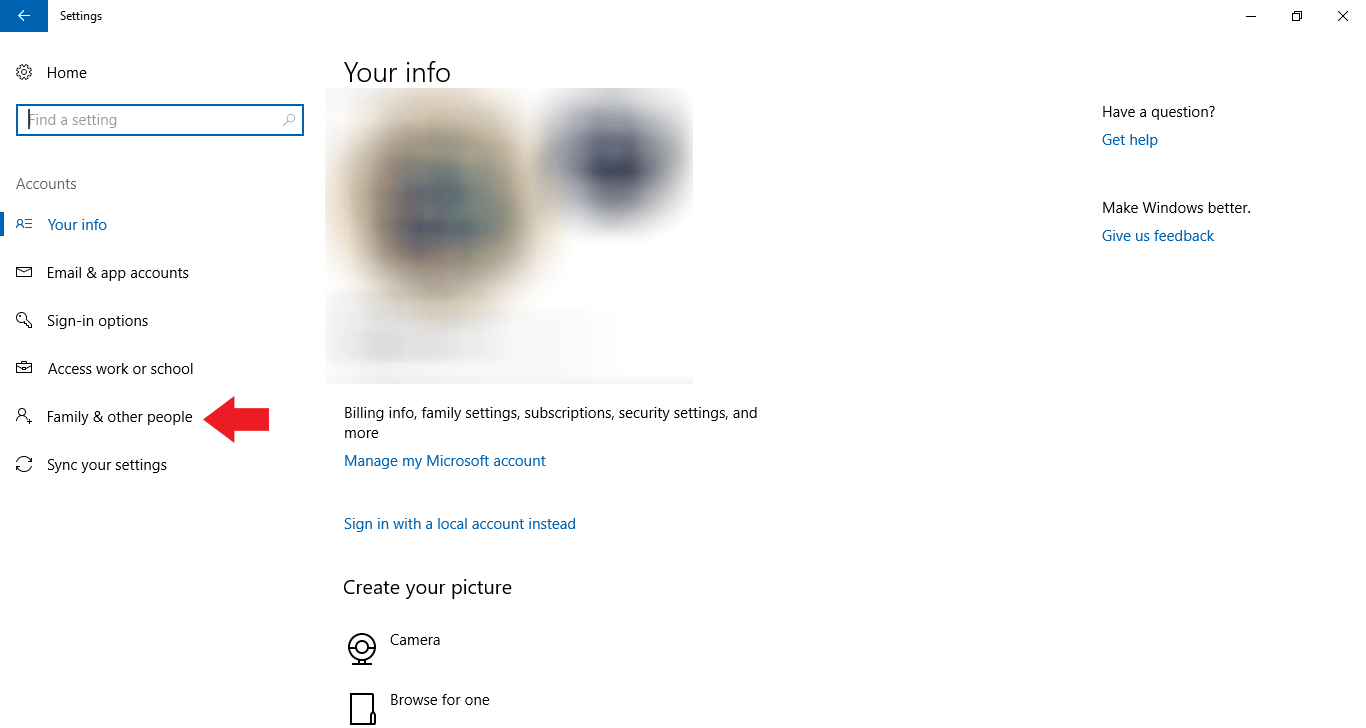
انقر على العائلة وأشخاص آخرون Family and other users في القائمة الجانبية.
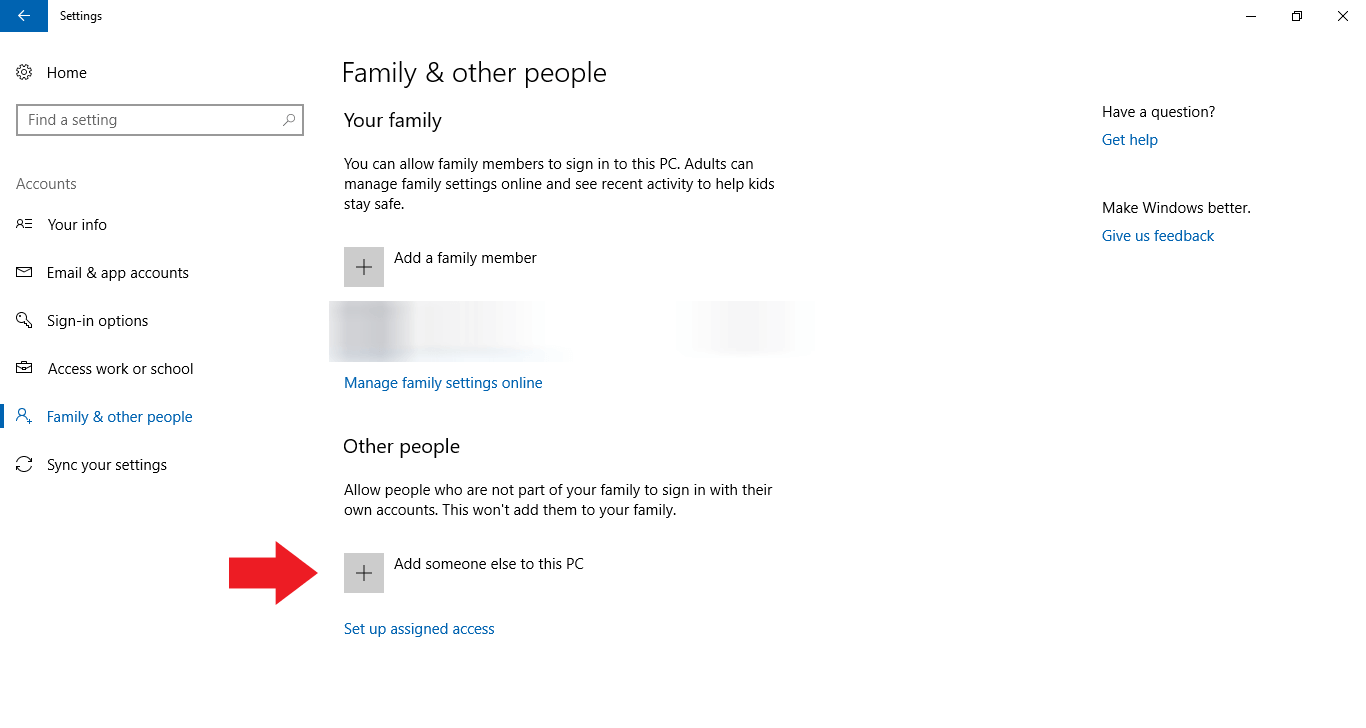
انقر على أيقونة إضافة شخص آخر إلى الحاسوب Add someone else to this PC.
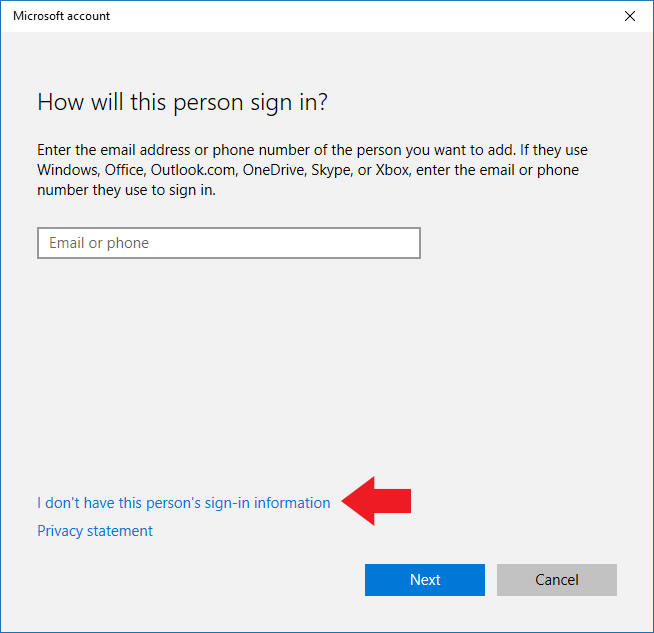
في النافذة المنبثقة انقر على ليست لديّ معلومات تسجيل الدخول الخاصّة بهذا الشخص I’dont have this person’s sign-in information.
انقر على إضافة مستخدم بدون حساب مايكروسوفت، Add a user without a Microsoft account.
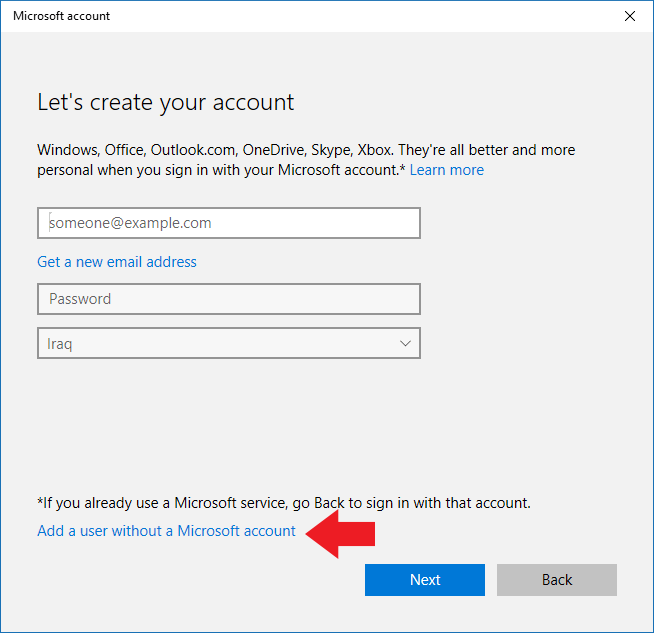
ادخل المعلومات المطلوبة (الاسم، كلمة المرور، وعبارة تساعد تذكر كلمة المرور)، ثم اضغط على زرّ التالي Next، وبهذا يُنشَأ حساب جديد في نظام ويندوز 10.
يطلق نظام ويندوز 10 على الحساب الجديد اسم حساب محلّي Local account والمقصود أنّ هذا الحساب غير مرتبط بحساب Microsoft (سنتحدث عن حسابات Microsoft بعد قليل).
يفتقر الحساب المحلي إلى بعض الميزات، إذ ليس بالإمكان مزامنة الملفات عبر الأجهزة التي تعمل بنظام ويندوز 10، كذلك لا يمكن إضافة الحسابات العائلية إلى النظام (سنتطرق إلى هذه التفاصيل في مقال منفصل)، ولن تستفيد من كورتانا Cortana المساعد الرقمي الخاصّ بويندوز، ولن تكون قادرًا على تحديد موقع جهازك في حال فقدانه.
تحويل الحساب الجديد إلى حساب المدير
تكون جميع الحسابات الجديدة التي تنشئها في ويندوز 10 من النوع العاديّ، وهذا يعني أنّ المستخدم الجديد سيكون محدود الصلاحيات، ولن يكون قادرًا على القيام بالكثير من الأمور إلا بإدخال كلمة المرور الخاصّة بالمستخدم المدير. ولكي تمنح صلاحيات المدير إلى المستخدم الجديد يجب عليك تحويل حسابه إلى حساب مدير، وذلك باتباع الخطوات التالية.
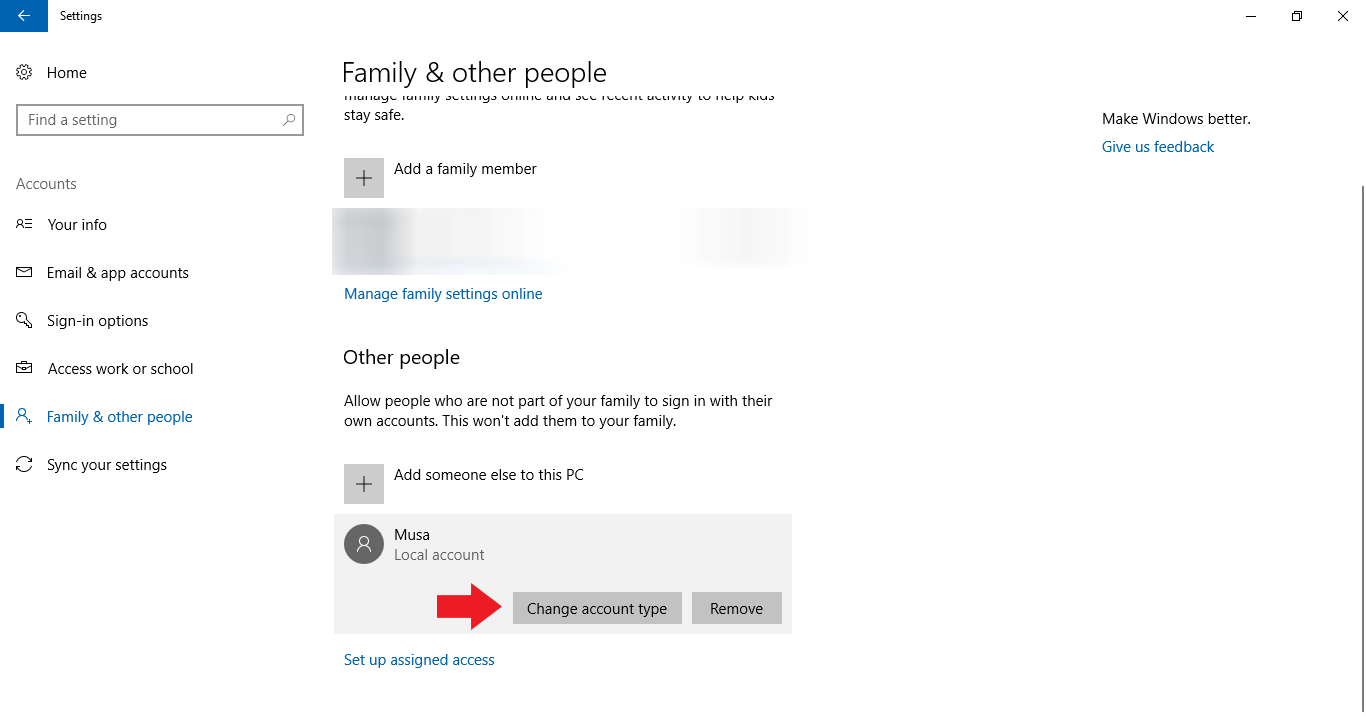
توجّه إلى الإعدادات Settings من قائمة ابدأ Start ثم توجّه إلى الحسابات Accounts. بعد ذلك انقر على أيقونة العائلة وأشخاص آخرون Family and other users في القائمة الجانبية.
عند النقر على الحساب الذي ترغب في تحويله إلى مدير تظهر أيقونتان اختر منهما تغيير نوع الحساب Change account type.
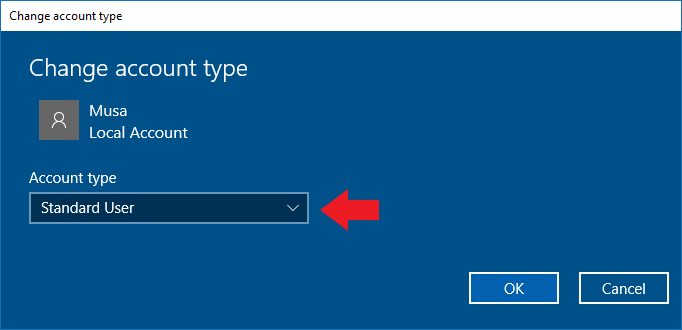
اختر المدير Administrator من القائمة المنسدلة واضغط على موافق OK.
حذف الحسابات
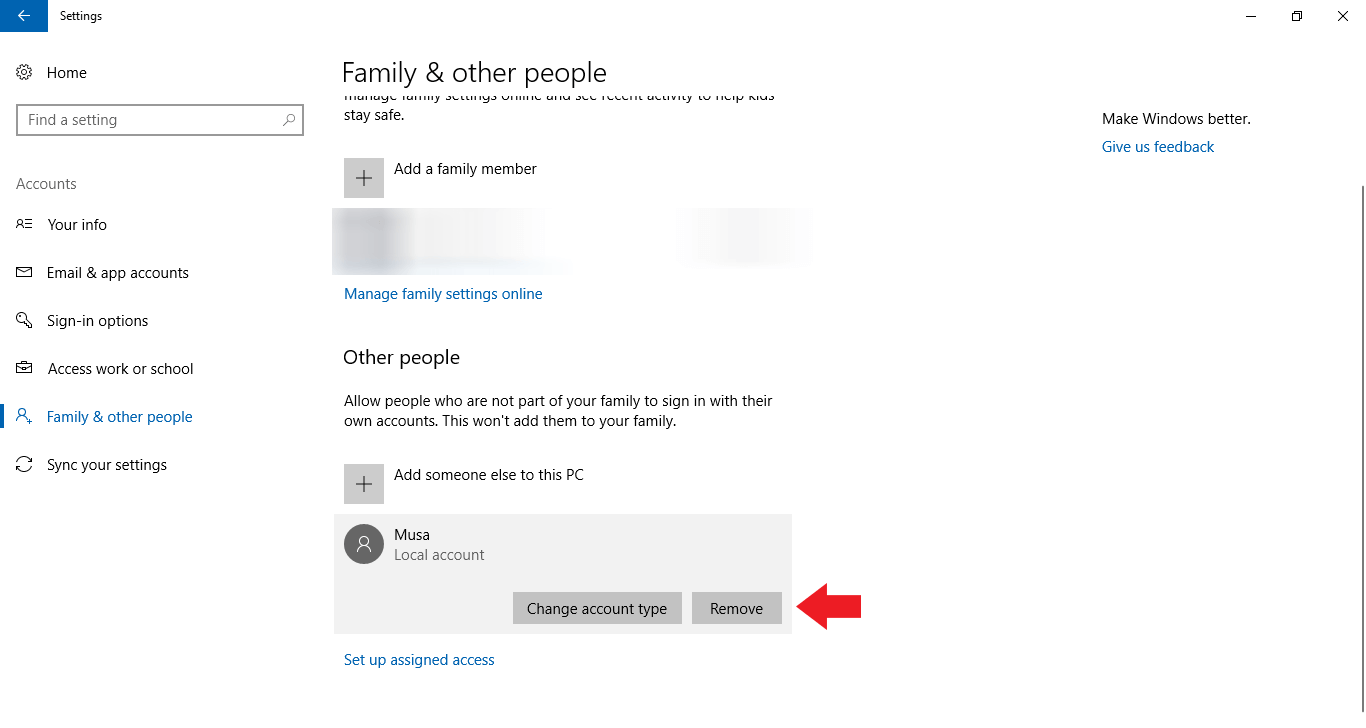
يمكنك حذف الحسابات التي أنشأتها مسبقًا من خلال النقر على الحساب المراد حذفه ثم النقر على زرّ حذف Remove.
تغيير الصورة الشخصية
يتيح نظام ويندوز تغيير الصورة الشخصية المرتبطة بالحساب، وذلك إما بالتقاط صورة بواسطة كاميرا الجهاز أو اختيار صورة مخزّنة في الحاسوب.
ولتغيير الصورة الشخصية توجّه إلى الإعدادات ثم الحسابات وانقر على زرّ معلوماتك Your info.
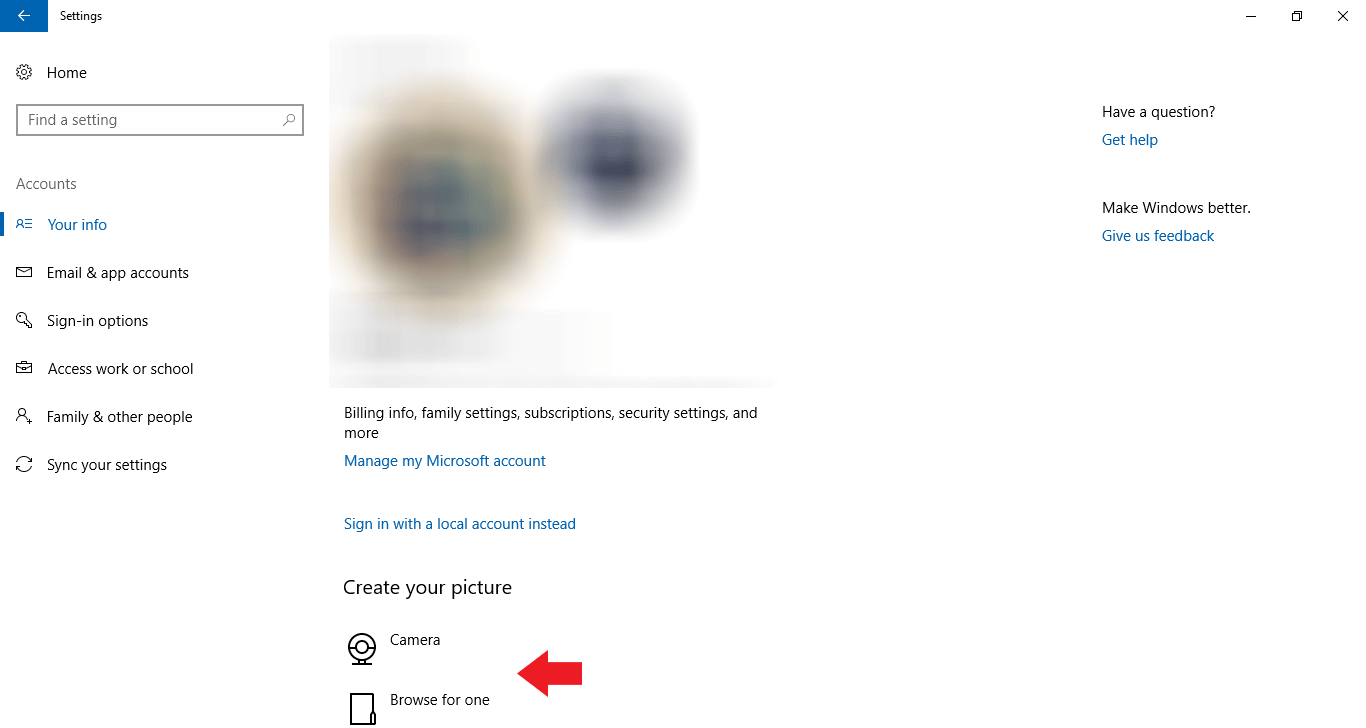
انقر على زرّ الكاميرا Camera لتشغيل كاميرا الجهاز والتقاط الصورة الشخصية، أو انقر على ابحث عن صورة Browse for one لاختيار صورة مخزّنة في الجهاز.
تغيير كلمة المرور الخاصة بحساب معين
لتغيير كلمة المرور الخاصة بحساب معين يجب تسجيل الدخول إلى ذلك الحساب. توجه إلى الإعدادات Settings ثم انقر على زرّ الحسابات Accounts، وانقر على زرّ خيارات تسجيل الدخول Sign-in options.
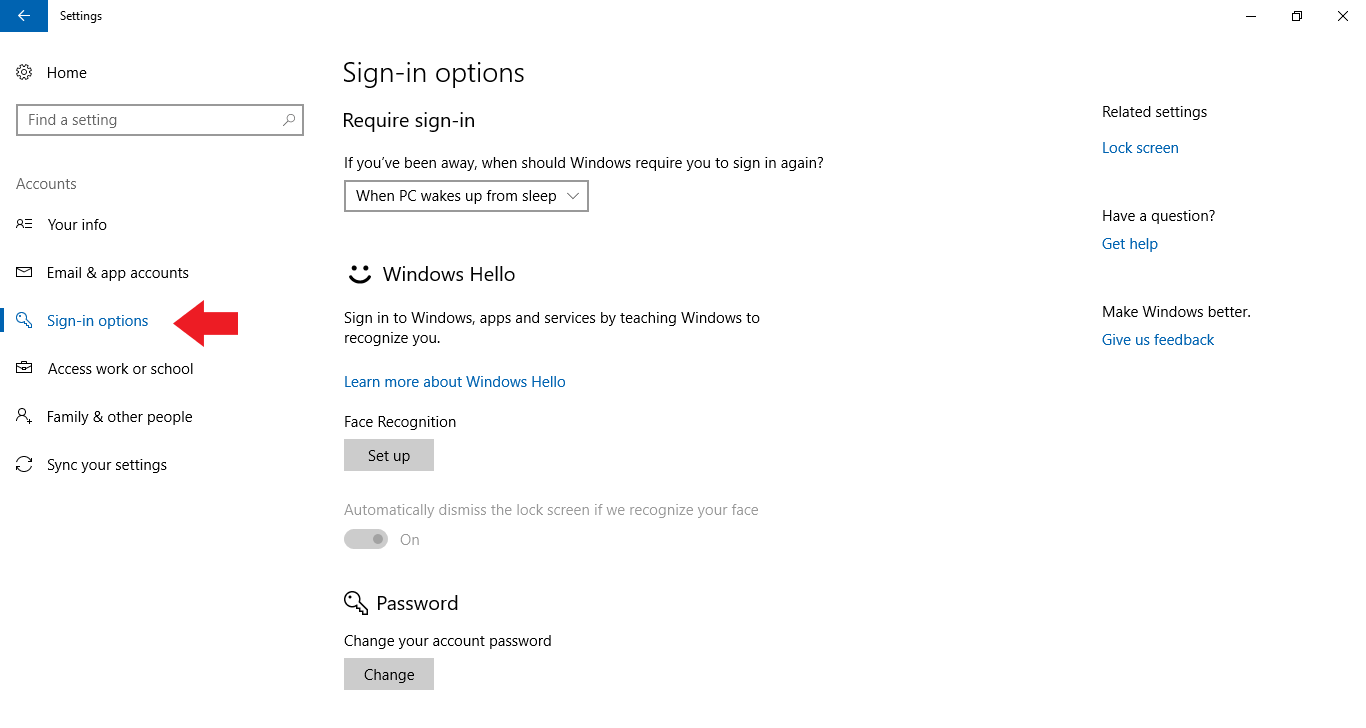
يقدّم نظام ويندوز 10 أساليب مختلفة لتأمين حسابك، فإلى جانب كلمة المرور التقليدية، يمكن تأمين الحساب بواسطة خدمة Windows Hello حيث يمكنك تسجيل الدخول بعد أن يتعرّف النظام على وجهك من خلال كاميرا الجهاز.
كذلك يمكن استخدام رمز PIN للولوج إلى النظام، أو استخدام كلمة المرور الصورية Picture password، حيث تخصّص صورة تظهر عند رغبتك في الولوج إلى النظام، ومن خلال رسم أشكال وخطوط محدّدة على تلك الصورة، يكون بمقدورك تسجيل الدخول، وهذه الطريقة مفيدة في الأجهزة التي تدعم خاصية اللمس.
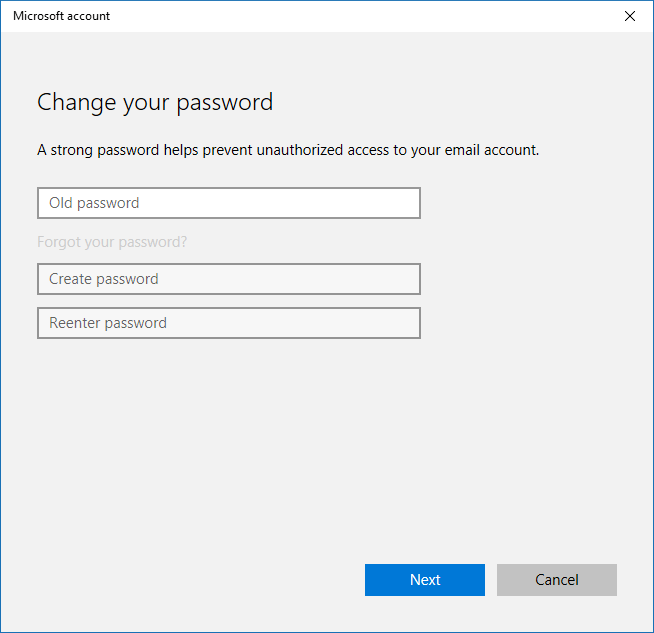
لتغيير كلمة المرور انقر على زرّ تغيير Change في قسم كلمة المرور Password.
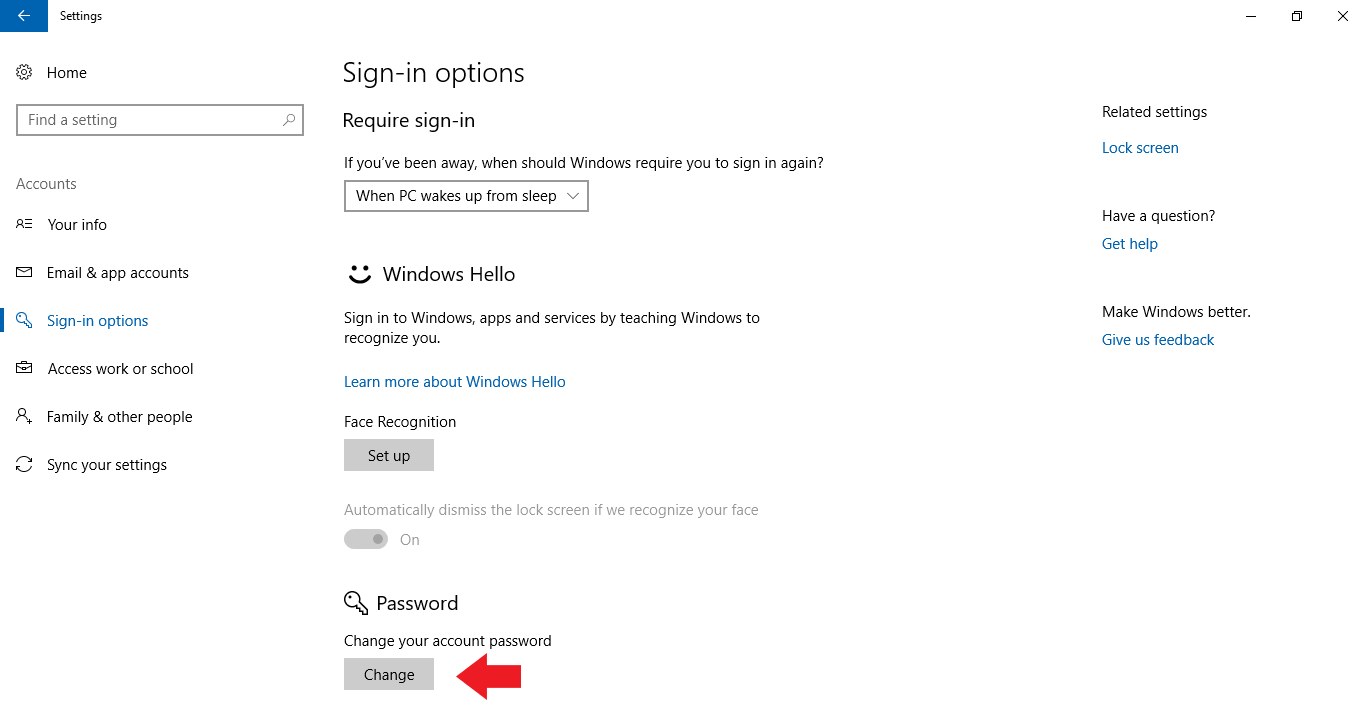
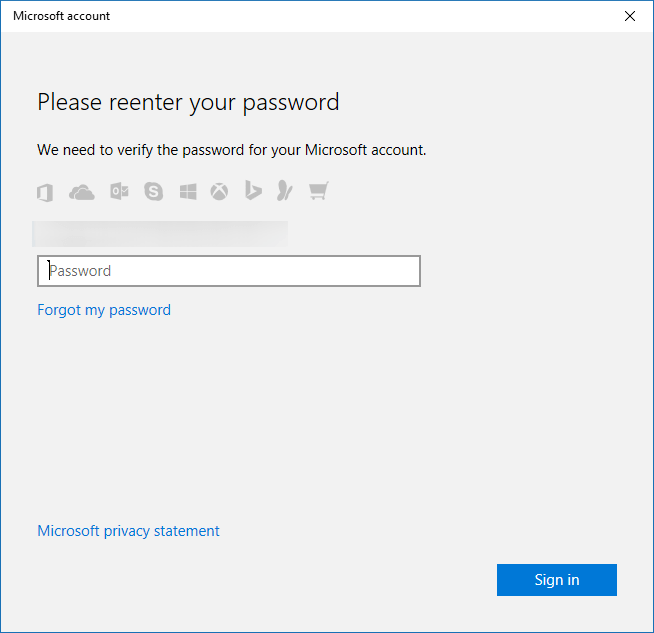
اكتب كلمة المرور الحالية في النافذة المنبثقة.
ثم اكتب كلمة المرور الجديدة.
حسابات Microsoft
إن كنت تستخدم إحدى خدمات Microsoft، مثل Outlook.com، Hotmail، Skype، OneDrive وغيرها فأنت تمتلك بالفعل حساب Microsoft.
ويمكن الاستفادة من هذا الحساب في الوصول إلى تطبيقاتك في متجر ويندوز Windows Store ومزامنة إعداداتك على جميع أجهزتك التي تعمل بنظام ويندوز 10.
إن كنت لا تملك حساب Microsoft فيمكنك التوجّه إلى العنوان www.hotmail.com وإنشاء حساب جديد.
بعد ذلك توجّه إلى الإعدادات ثم الحسابات ثم انقر على زرّ معلوماتك Your info في القائمة الجانبية. بعد ذلك انقر على تسجيل الدخول بواسطة حساب مايكروسوفت Sign in with a Microsoft account insted، لتظهر النافذة التالية.
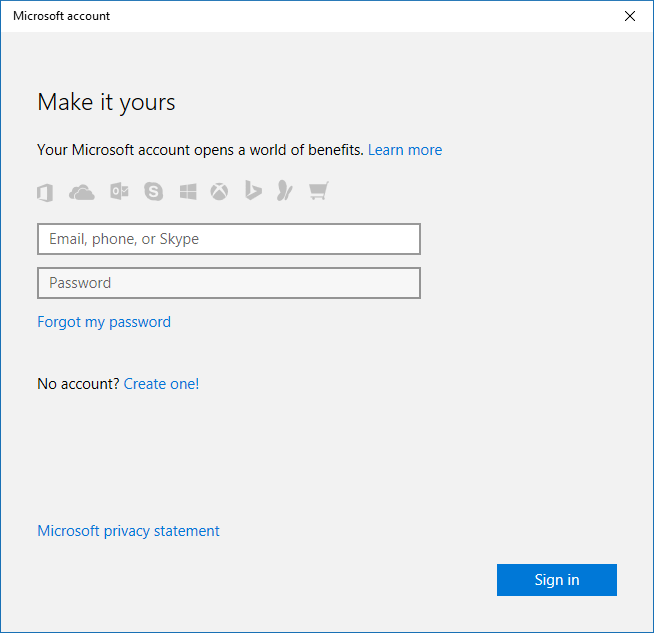
أدخل المعلومات المطلوبة في هذه النافذة ثم اضغط تسجيل الدخول Sign in.
قد يطلب منك النظام إدخال كلمة المرور التي تستخدمها حاليًا؛ لذا أدخلها واضغط على زرّ التالي Next.
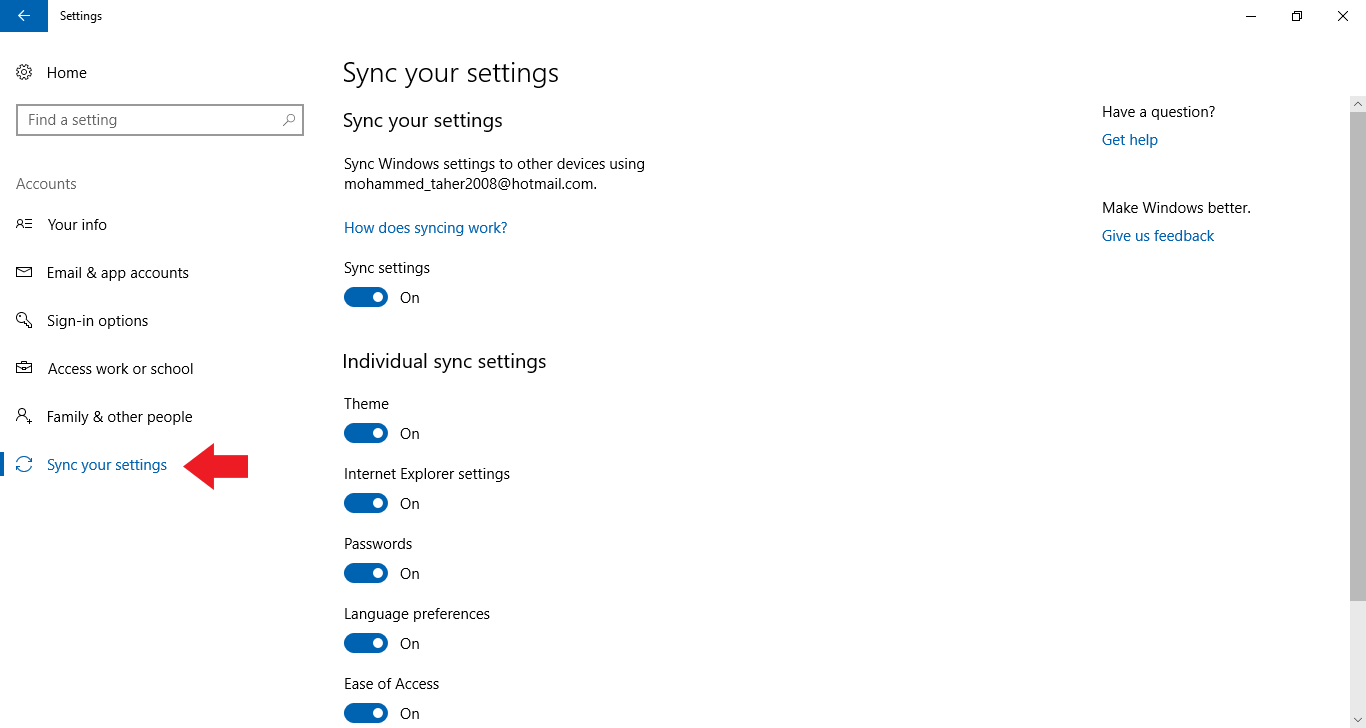
بعد تسجيل الدخول بواسطة حساب Microsoft، يمكنك اختيار الإعدادات التي ترغب في مزامنتها عبر الأجهزة التي تستخدمها والتي تعمل بنظام ويندوز 10، وذلك بالتوجّه إلى الإعدادات ثم الحسابات ثم النقر على زرّ زامن إعداداتك Sync your settings.
العمليات الخاصة بالملفات والمجلدات الجزء الثالث
العمليات الخاصة بالملفات والمجلدات الجزء الثالث:
خصائص المجلد
يمكن لمستخدمي ويندوز التحكم بخصائص المجلدات، وكذا التعديل على هذه الخصائص بما يتناسب معهم، وذلك عن طريق مربع حوار "خصائص المجلد". حيث يمكن فتح خصائص المجلد عن طريق الضغط بزرّ الفأرة الأيمن على المجلد المطلوب، ثم اختيار "خصائص" من قائمة الخيارات.
يحتوي مربع الحوار على عدة أقسام، وهي الآتية:
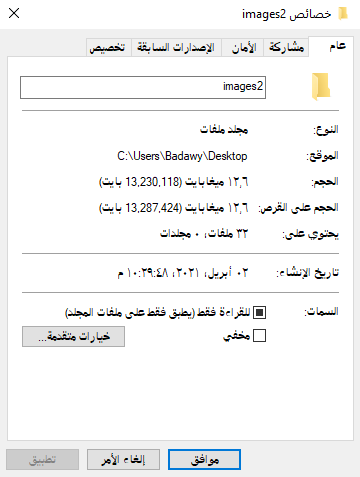
- عام: ويعرض الخصائص العامة للمجلد، مثل: الاسم، والحجم، وتاريخ الإنشاء؛ إلى جانب تحديد ما إذا كان المجلد غير قابل للتعديل، أو جعله مخفيًا.
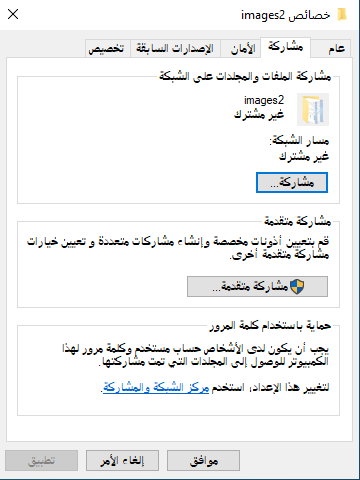
- مشاركة: يعرض هذا القسم الإعدادات الخاصة بمشاركة المجلد مثل أذونات المشاركة، وكذا إعدادات كلمة المرور التي تُستخدم لمشاركة الملفات والمجلدات عبر الشبكة.
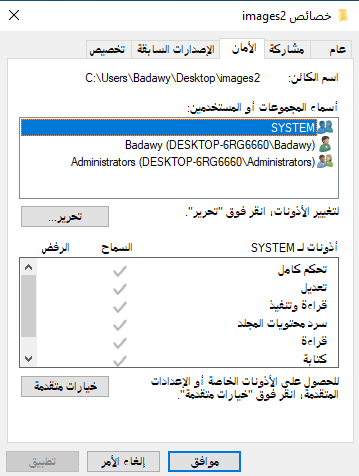
- الأمان: يختص هذا القسم بتعديل أذونات المستخدِمين والمجموعات الخاصة بهذا المجلد. وفي مثال على ذلك، إعطاء أحد المستخدِمين الإذن للقراءة فقط (أي يمكنه رؤية محتوى الملف فقط وليس التعديل عليه)، وإعطاء مستخدِم آخر إذن القراءة والكتابة على هذا المجلد.
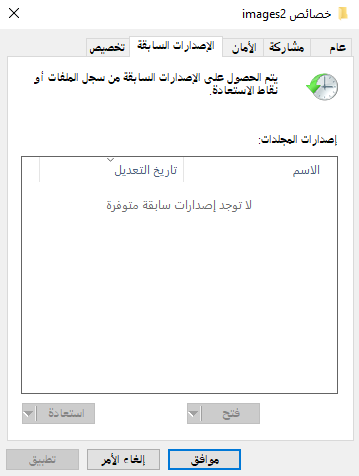
- الإصدارات السابقة: يعرض هذا القسم الإصدارات السابقة للمجلد، إلى جانب استعادة أيّ إصدار سابق له.
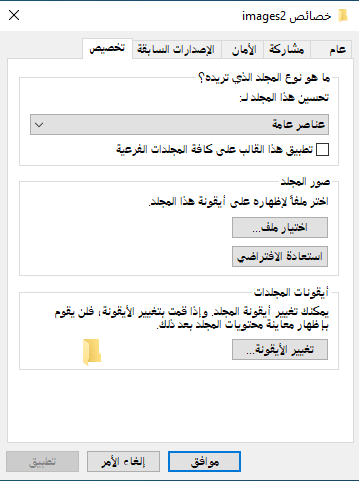
- تخصيص: لتعديل مظهر المجلد، مثل: تغيير الرمز، أو الأيقونة الخاصة بالمجلد.
العمليات الخاصة بالملفات والمجلدات الجزء الثاني
العمليات الخاصة بالملفات والمجلدات الجزء الثاني:
الملفات المخفية
يخفي ويندوز بعض ملفات النظام الأساسية عن المُستخدِم، وذلك من أجل حماية هذه الملفات حتى لا تُحذف بالخطأ من قِبَل المستخدِم ويتسبب في إتلاف النظام، كما يتيح ويندوز للمستخدِمين إمكانية إظهار الملفات والمجلدات المخفية، وذلك عن من خلال عدة طرق هي:
- من خلال مستكشف الملفات.
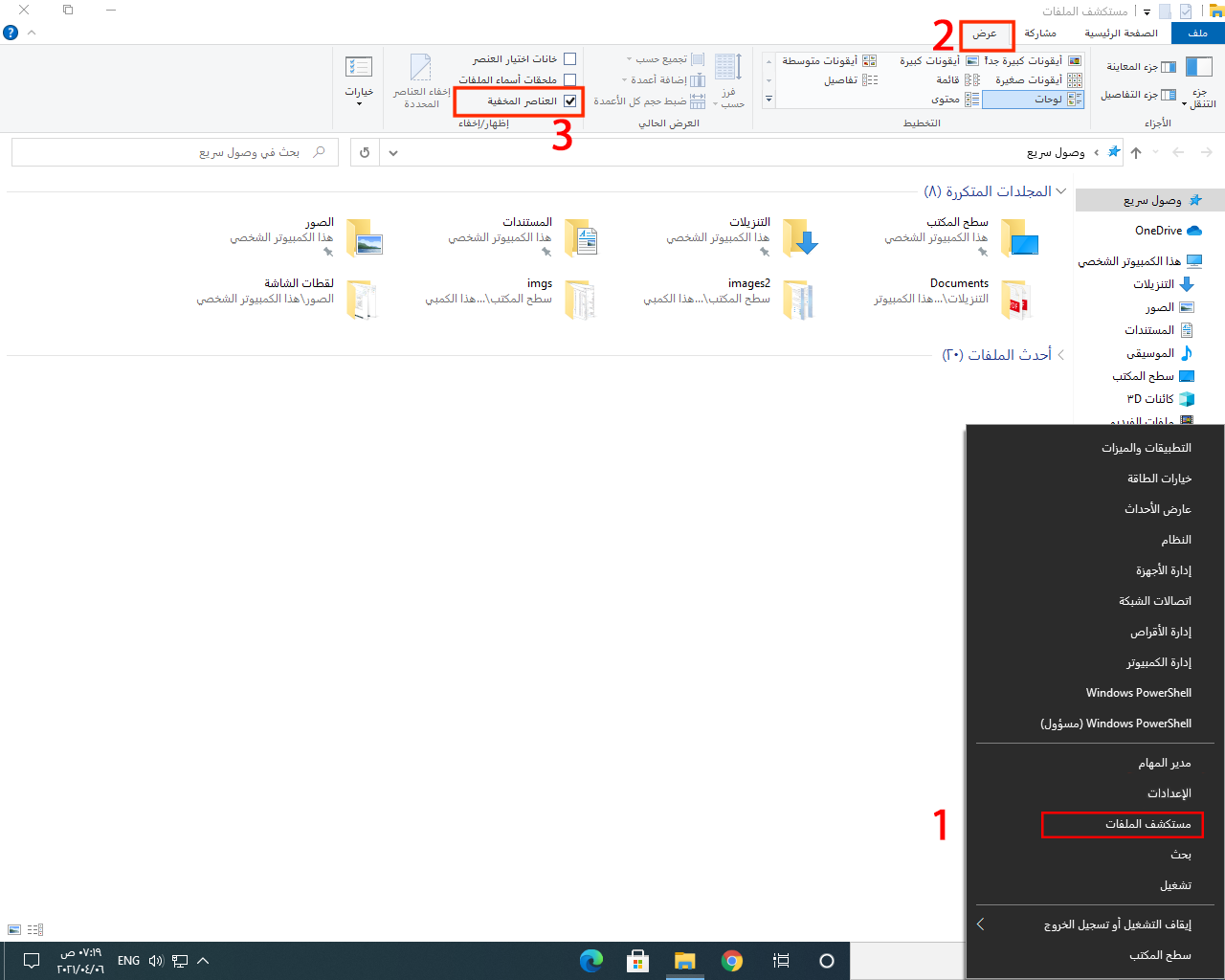
- الضغط بزرّ الفأرة على قائمة "إبدأ"، ثم اختيار "مستكشف الملفات".
- الضغط على تبويب "عرض".
- تفعيل خيار "العناصر المخفية" من مجموعة خيارات "إظهار/إخفاء".
- من خلال لوحة التحكم.
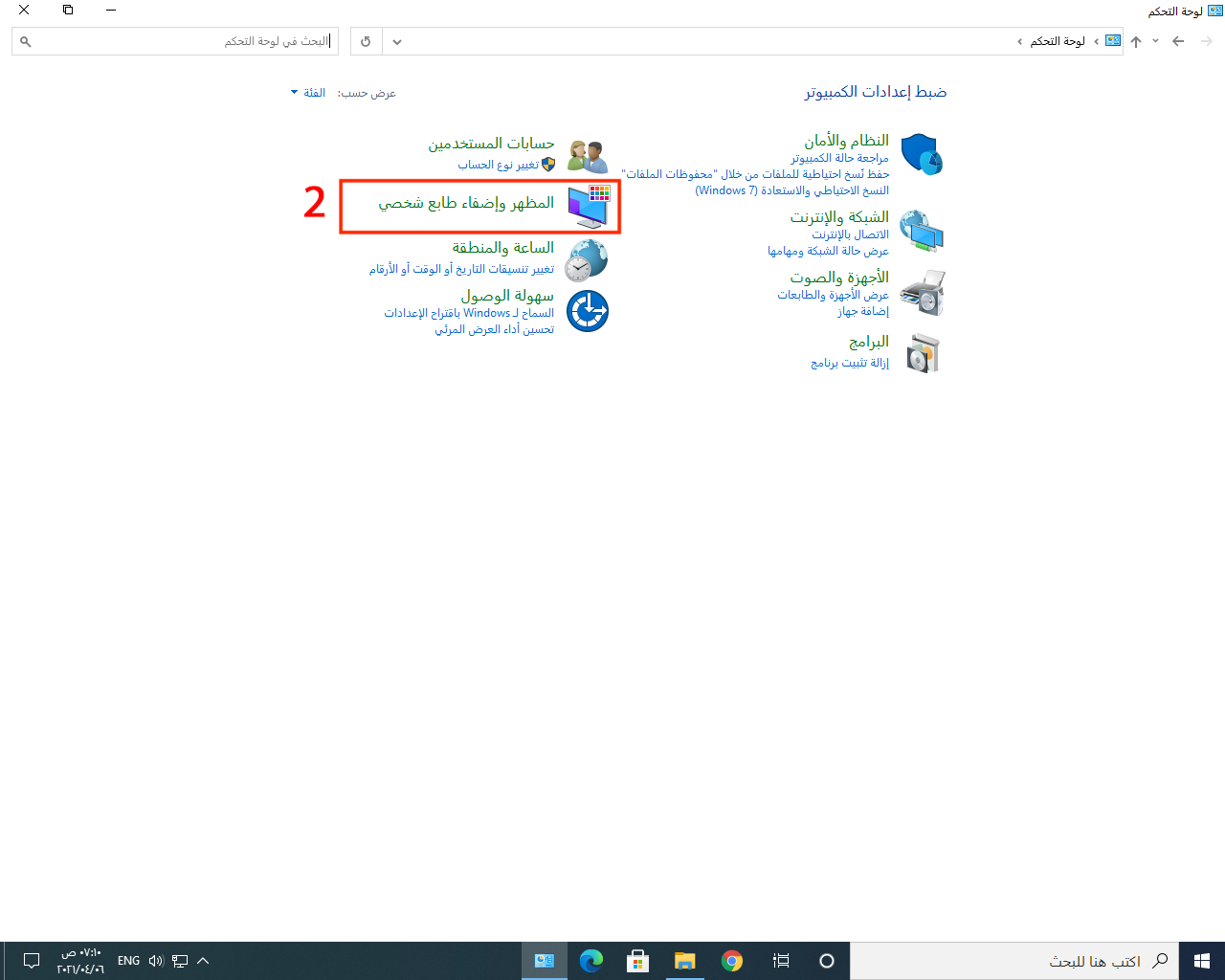
- فتح لوحة التحكم عن طريق كتابة "لوحة التحكم" في مربع البحث الخاصة بزرّ "إبدأ"، ثم اختيار "لوحة التحكم" من نتائج البحث.
- الضغط على "المظهر وإضافة طابع شخصي".
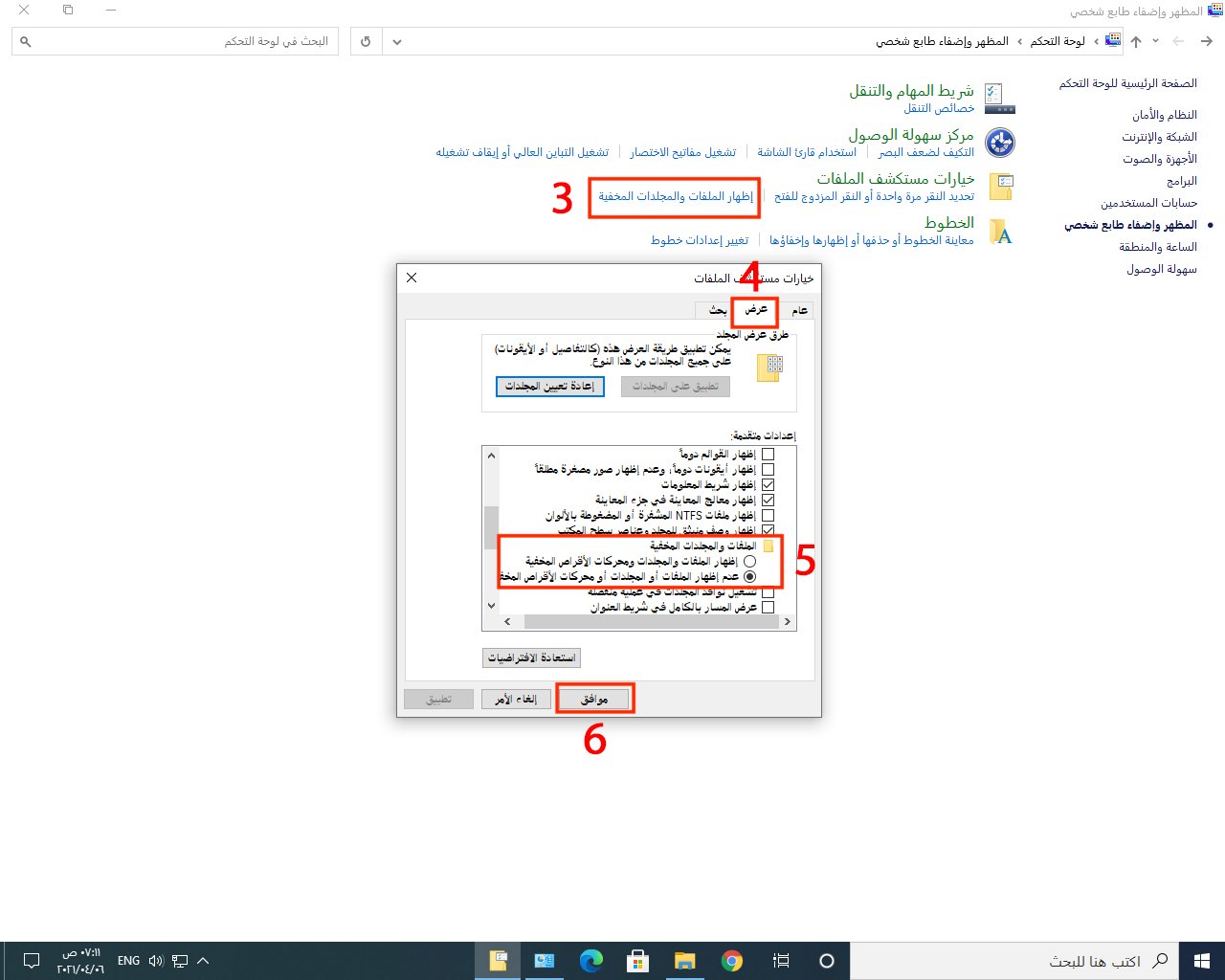
- الضغط على "إظهار الملفات والمجلدات المخفية".
- تفعيل تبويب "عرض".
- تفعيل خيار "إظهار الملفات، والمجلدات، ومحركات الأقراص المخفية" من قسم "إعدادات متقدمة".
- الضغط على زرّ "موافق".
إخفاء الملفات والمجلدات
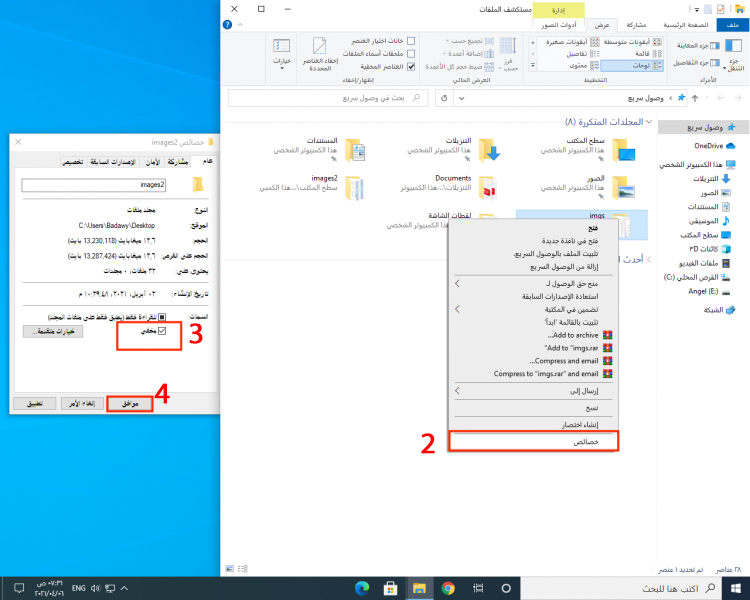
يتيح ويندوز للمستخدِمين إمكانية إخفاء الملفات والمجلدات الخاصة بهم، وذلك باتباع الآتي:
- الضغط بزرّ الفأرة الأيمن على المجلد أو الملف المطلوب.
- اختيار "خصائص" من قائمة الخيارات.
- تفعيل علامة التبويب "عام"، ثم تفعيل الخيار "مخفي" الموجود في خيارات "السمات".
- الضغط على "موافق".
ملف الاختصار
هو ملف يرتبط بملف أو مجلد آخر، وعند الضغط على ملف الاختصار، فسينتقل مباشرةً إلى المجلد المطلوب، أو يفتح الملف المرتبط بهذا الاختصار، كما يمكن للمستخدِم إنشاء ملف الاختصار الخاص به وذلك باتباع الخطوات الآتية:
- الضغط بزرّ الفأرة الأيمن في مساحة فارغة، ثم الضغط على خيار "جديد".
- الضغط على خيار "اختصار"، ثم الضغط على زرّ "استعراض" لاختيار الملف المطلوب.
- الضغط على خيار موافق، ثم اختيار زرّ "التالي".
- الضغط على زرّ إنهاء.
من الممكن إنشاء اختصار لأيّ ملف أو مجلد على سطح المكتب بسهولة، عبر النقر بزرّ الفأرة الأيمن على الملف أو المجلد، ثم اختيار "إنشاء اختصار في سطح المكتب" من القائمة المنبثقة.
العمليات الخاصة بالملفات والمجلدات : الجزء الأول
العمليات الخاصة بالملفات والمجلدات الجزء الأول:
هناك العديد من العمليات التي يمكن من خلالها لمستخدمي ويندوز التحكم بالملفات والمجلدات الخاصة بهم، وتنظيمها. وهذه العمليات هي:
1. فتح الملفات والمجلدات
يمكن فتح الملفات والمجلدات، وتصفح محتواها بعدَّة طرق، وهي الآتية:
- النقر المزدوج بالفأرة على الملف أو المجلد.
- الضغط بزرّ الفأرة الأيمن على الملف أو المجلد، ثم اختيار "فتح" من قائمة الخيارات.
- فتح البرنامج المسؤول عن فتح هذا النوع من الملفات، ثم فتح الملف المراد من داخل البرنامج.
2. نقل الملفات والمجلدات
عند التعامل مع العديد من المجلدات والملفات، يُصبح من الصعب إيجاد الملفات الذي يحتاجها المُستخدِم، لذلك يتيح ويندوز نقل الملفات إلى المجلدات المختلفة، وهو ما يسمى بعملية التنظيم. حيث يمكن نقل الملفات أو المجلدات بعدة طرق كما يأتي:
- من خلال قائمة الخيارات، وذلك باتباع الخطوات الآتية:
- الضغط بزرّ الفأرة الأيمن على الملف أو المجلد المطلوب، ثم الضغط على "قص" من قائمة الخيارات.
- الانتقال إلى المجلد المراد نقل الملف إليه.
- الضغط بزرّ الفأرة الأيمن على منطقة فارغة داخل المجلد، ثم الضغط على "لصق" من قائمة الخيارات.
- من خلال السحب والإفلات: ويكون ذلك عن طريق النقر المطول بالفأرة على الملف أو المجلد، ثم سحبه فوق المجلد المراد نسخ الملف إليه، ثم إفلاته.
- من خلال لوحة المفاتيح، وذلك باتباع الخطوات الآتية:
- الضغط مرة واحدة بزرّ الفأرة الأيسر على الملف، أو المجلد المراد نقله.
-
الضغط على
CTRL + Xمن لوحة المفاتيح. - الذهاب إلى المجلد المراد نقل الملف إليه.
-
الضغط على
CTRL + Vمن لوحة المفاتيح.
- من خلال مستكشف الملفات باتباع الآتي:
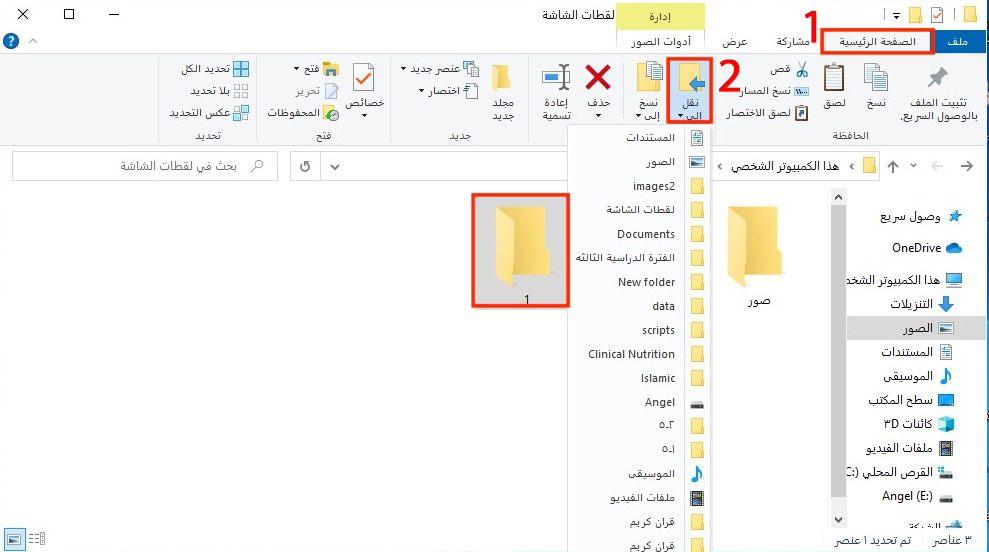
- فتح مستكشف الملفات، ثم تفعيل تبويب "الرئيسية" الخاص بشريط الأدوات.
- الضغط على "النقل إلى"، ثم اختيار المكان المراد نقل الملفات إليه.
3. إنشاء المجلدات
يمكن لمستخدمي ويندوز إنشاء المجلدات، وذلك لتنظيم مختَلف الملفات وتسهيل إيجادها. ونستطيع عمل ذلك بعدة طرق هي:
- من خلال لوحة المفاتيح.
-
الضغط على
CTRL + SHIFT + Nمن لوحة المفاتيح. -
كتابة اسم المجلد، ثم الضغط على زرّ
Enter.
- من خلال قائمة الخيارات.
- الضغط بزرّ الفأرة الأيمن على أيّ مكان فارغ ثم اختيار "جديد" من قائمة الخيارات.
- اختيار "مجلد" من قائمة الخيارات الفرعية.
- كتابة اسم المجلد المطلوب.
4. إعادة تسمية الملفات والمجلدات
يتكون اسم الملف في ويندوز من ثلاثة أجزاء، وهي اسم الملف، ثم نقطة "."، ثم امتداد الملف أي نوعه، فإذا كان اسم الملف الكامل هو research.docx مثلًا، فسيكون اسمه هو research، أما نوعه فهو docx بمعني مستند وورد.
يتيح ويندوز للمستخدمين إمكانية تغيير أسماء الملفات والمجلدات بعد إنشائها، وذلك من خلال عدة طرق كما يأتي:
- من خلال قائمة الخيارات.
- الضغط بزرّ الفأرة الأيمن على الملف أو المجلد المطلوب تغيير اسمه.
- اختيار "إعادة تسمية" من قائمة الخيارات.
-
كتابة الاسم المطلوب، ثم الضغط على زرّ
Enter.
- من خلال لوحة المفاتيح.
- تحديد الملف أو المجلد المطلوب.
-
الضغط على زرّ
F2من لوحة المفاتيح. -
كتابة الاسم المطلوب، ثم الضغط على
Enter.
أشهر أنواع الملفات وامتداداتها
- ملف نصي txt.
- ملف حزم batch.
- ملف تنفيذي exe.
- مستند وورد doc.
- ملف إكسل xls.
- ملف رسام bitmab.
- ملف صورة jpeg، أو jpg، أو png.
- ملف صوتي mp3، أو wav.
- ملف فيديو mp4، أو mov.
- ملف تنسيق المستندات المحمولة PDF.
- ملف مضغوط zip، أو rar.
- ملف خط ttf، أو ftt.
- ملفات صفحات الويب html، أو htm.
- ملف اكسس mdb.
- ملف أوامر com.
- ملف نظام sys.
- ملف مساعدة hlp.
- ملف صورة قرص iso.
- ملف قيم مفصولة بفواصل csv.
- ملف رسومات شعاعية svg.
5. حذف الملفات والمجلدات
يمكن لمستخدمي ويندوز التخلص من الملفات والمجلدات التي لا يحتاجون إليها، إما عن طريق إزالتها نهائيًا من الجهاز، أو عن طريق نقلها إلى سلة المحذوفات، بحيث يستطيعون استعادة تلك الملفات أو حذفها نهائيًا من هناك أيضًا، كما يمكن حذف الملف بعدة طرق هي:
-
اختيار الملف أو المجلد المراد حذفه، وذلك بالضغط عليه مرةً واحدةً بزرّ الفأرة الأيسر، ثم الضغط على
SHIFT + DELETE. حيث يحذف هذا الأمر الملف أو المجلد نهائيًا من الجهاز، دون إرساله لسلة المحذوفات. -
اختيار الملف أو المجلد المراد حذفه، ثم الضغط على زرّ
DELETE، أوDelفي لوحة المفاتيح. - الضغط المطوَّل على المجلد المراد حذفه، ثم سحبه إلى سلة المهملات، ثم إفلاته.
6. تحديد الملفات أو المجلدات
يتيح ويندوز خاصية تحديد أكثر من ملف ومجلد في نفس الوقت، وذلك لإجراء العمليات عليها، مثل: النسخ، أو النقل إلى مجلد آخر. حيث يمكن تحديد الملفات والمجلدات بعدة طرق هي كالآتي:
-
الضغط على
CTRL + A، وذلك لتحديد جميع الملفات في المجلد الحالي. -
الضغط المستمر على زرّ
CTRL، ثم الضغط بزرّ الفأرة الأيسر على الملفات والمجلدات المراد تحديدها. -
استخدام زرّ
Shiftلتحديد مجموعة من الملفات المتتالية، وذلك عن طريق الضغط على العنصر الأول، ثم الضغط المستمر على زرّShift، ثم الضغط فوق العنصر الأخير المراد تحديده. سيُحَدَّد الملف الأول والأخير، وكذلك جميع الملفات المتتالية التي بينهما.
7. البحث عن الملفات
عند ازدياد عدد الملفات والمجلدات على الجهاز، فسيصبح من الصعب تتبع جميع هذا البيانات، لذلك يمكِّن نظام تشغيل ويندوز المستخدِمين من البحث عن الملفات الموجودة في الجهاز وذلك بعدة طرق منها:
- كتابة اسم الملف المراد البحث عنه في مربع البحث الخاص بشريط "إبدأ"، وستظهر النتائج أعلى مربع البحث.
- فتح مستكشف الملفات، والانتقال إلى المجلد المراد البحث فيه، ثم كتابة الاسم المراد البحث عنه في مربع البحث.
الملفات والمجلدات في ويندوز 10
الملفات والمجلدات في ويندوز 10
تُعَدّ الملفات والمجلدات بمثابة حجر الأساس لنظام التشغيل، لذلك يجب علينا تعلّم كيفية التعامل معها، وكذا كيفية استخدامها وتنظيمها. يوفر ويندوز 10 العديد من الأدوات والخيارات للتعامل معها وتنظيمها، بما في ذلك إنشائها، وفتحها، ونقلها، ونسخها، وحذفها، والبحث عنها، وإخفائها، وغير ذلك من العمليات المختلفة التي يمكننا تنفيذها عليها.
ما هي الملفات والمجلدات؟
الملفات هي عناصر لتخزين البيانات، أو المعلومات، أو الإعدادات، أو الأوامر، التي تُستخدم في برامج الحاسوب. بحيث تكون على شكل رموز، ويُستخدم المجلد لتنظيم الملفات المختلفة ليكون من الممكن نقل الملفات داخل أيّ مجلد. ومن أشهر أنواع الملفات:
- ملفات الصور.
- ملفات الصوت.
- الملفات النصية.
- ملفات مقاطع الفيديو.
مستكشف الملفات
يستخدم ويندوز تطبيقًا خاصًا للتعامل مع الملفات، وعرضها، وتنظيمها، وهو ما يسمى بمُستكشف الملفَّات (مُستكشف النوافذ سابقًا). حيث يمكن فتح مُستكشف المَلفَّات من خلال الضغط على رمز مُستكشف المَلفَّات الموجود في شريط المهام، أو من خلال الضغط المزدوج على أيّ مجلد، لتُفتح نافذة مُستكشف المَلفَّات تلقائيًا.
واجهة مستكشف الملفات
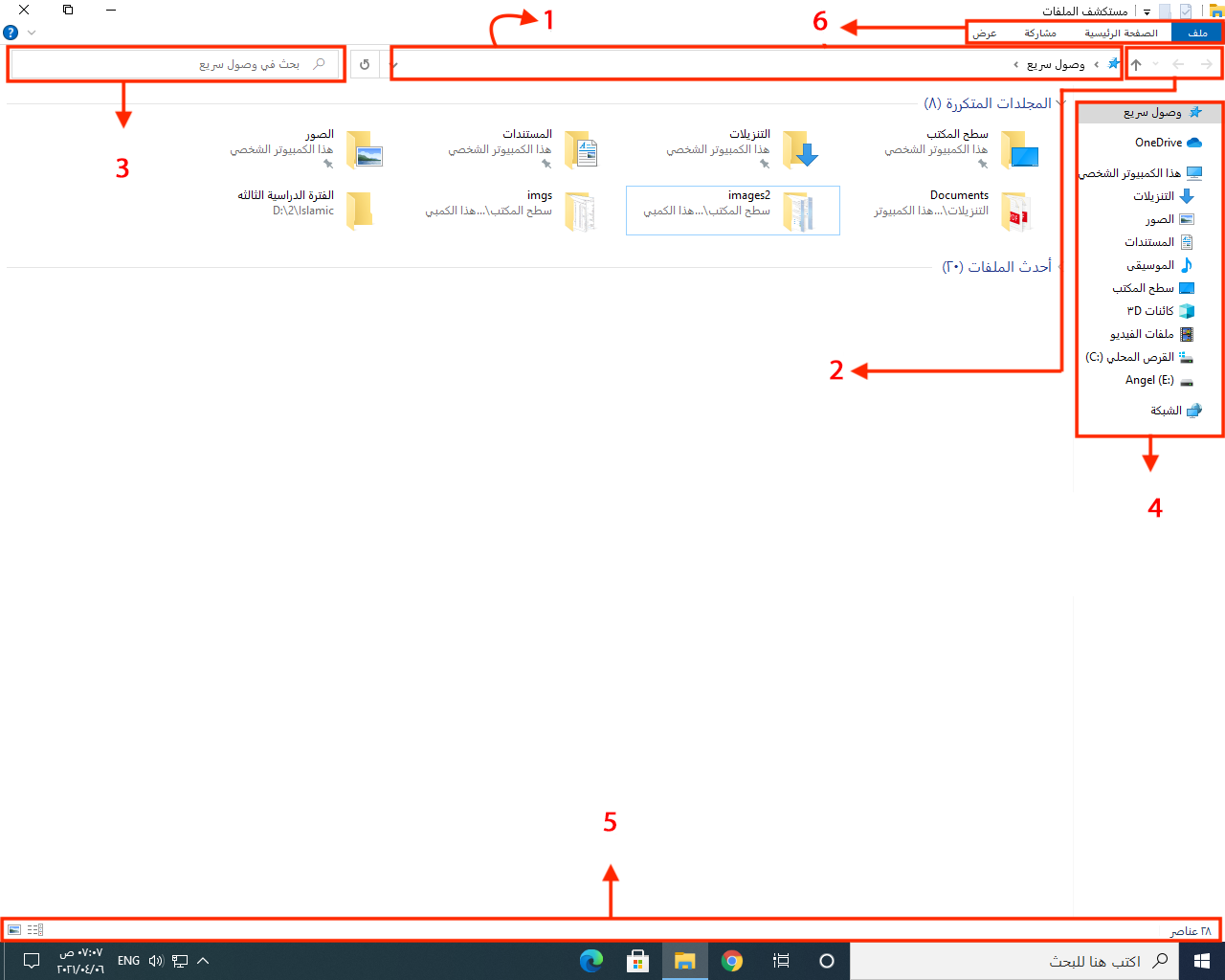
- شريط العنوان: يُسْتخدم للتنقل إلى مختلف المواقع، مثل: المواقع المحلية، والشبكية، والقرص الصلب، والمجلّدات، وكذلك مواقع الشبكة. حيث إذا كتب المستخدم C:\Program Files في شريط العنوان مثلًا، فسوف يعرض مستكشف الملفات محتوى المجلد Program Files الموجود في القرص C.
- أزرار التنقل: تُستخدم للتنقل بين المجلدات التي عرضت سابقًا. حيث ينتقل زرّ "أمام" إلى المجلد اللاحق، وزرّ "خلف" إلى المجلد السابق؛ أما زرّ "أعلى"، فينتقل إلى المجلد الأصل، أي مجلد الجذر الذي يحتوي على الملفات.
- مربع البحث: للبحث الفوري عن الملفات الموجودة على الجهاز.
- لوحة التنَقل: يعرض هذا الجزء المجلدات الشائعة، مثل: مجلد المفضلة، والشبكة.
- شريط الحالة: يَعرض عدد العناصر الموجودة في المجلد، كما يعرض عدد العناصر المحددة.
- شريط الأدوات: أضيفت هذه الخاصية إلى ويندوز ١٠ وهي مشابهة لشريط الأدوات الذي تتميز به تطبيقات مايكروسوفت أوفيس. حيث يحتوي هذا الشريط على الأوامر والخيارات الشائع استخدامها، عند التعامل مع الملفات والمجلدات، كما يتغير محتواه بناءً على نوع العنصر المحدد، ويتضمن هذا الشريط عدة تبويبات هي:
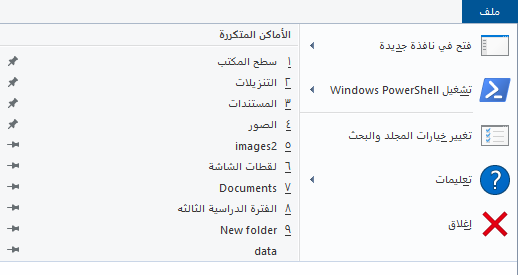
- ملف: يتضمن هذا التبويب عدة خيارات، مثل: فتح نافذة جديدة لمستكشف الملفات، و فتح نافذة سطر الأوامر، وكذلك عرض الأماكن التي تصفحها المستخدِم مؤخرًا.

- الرئيسية: يحتوي هذا التبويب على العديد من العمليات الخاصة بالملفات والمجلدات، مثل: النسخ، واللصق، والنقل من مكان لآخر؛ وكذا إعادة تسمية الملفات، والمجلدات، وحذفها؛ كما يمكن من خلاله أيضًا إنشاء ملف جديد، وعرض خصائص المجلد.

- مشاركة: يمكن من خلال هذا التبويب مشاركة الملفات والمجلدات عن طريق البريد الإلكتروني، أو الشبكة، أو المشاركة مع المستخدمين الآخرين؛ إلى جانب طباعة الملفات، أو إرسالها عبر الفاكس؛ كما يمكن أيضًا ضغط الملفات، والمجلدات لتقليل حجمها.

عرض: يسمح هذا التبويب بتعديل طريقة عرض ويندوز للملفات والمجلدات، حيث يمكن تفعيل أجزاء إضافية تعرض المزيد من المعلومات حول الملفات، كما يمكن تعديل تصميم عرض الملفات والمجلدات، وفرزها.
المصدر: https://academy.hsoub.com
تثبيت تطبيقات بقائمة البدء وإزالتها منها
تثبيت تطبيقات بقائمة البدء وإزالتها منها
ثبّت التطبيقات التي تستخدمها كثيرًا بقائمة البدء. إليك كيفية إجراء ذلك:
-
حدد البدء من شريط المهام، ثم ابحث عن التطبيق الذي تريد تثبيته في القائمة أو ابحث عنه بكتابة اسم التطبيق في مربع البحث.
-
اضغط باستمرار (أو انقر بزر الماوس الأيمن) على التطبيق ثم حدد تثبيت بالقائمة ابدأ .
-
لإزالة تثبيت أحد التطبيقات، حدد إزالة التثبيت من قائمة البدء.
ما إصدار نظام التشغيل Windows الذي أقوم بتشغيله؟
ما إصدار نظام التشغيل Windows الذي أقوم بتشغيله؟
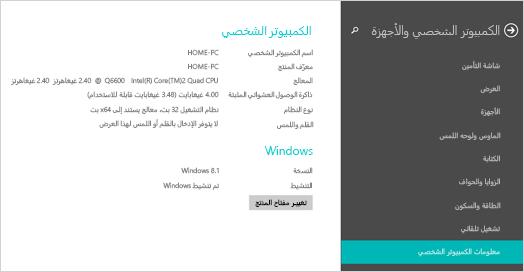
العثور على معلومات نظام التشغيل في Windows 8.1 أو Windows RT 8.1
لاكتشاف إصدار Windows الذي يعمل على جهازك، اضغط على مفتاح شعار Windows + R، واكتب winver في مربع فتح، ثم حدد موافق.
إذا كان جهازك يعمل بنظام Windows 8.1 أو Windows RT 8.1، فستجد فيما يلي كيفية التعرّف على المزيد:
-
إذا كنت تستخدم جهازاً يعمل باللمس، فاسحب من الحافة اليمنى للشاشة واضغط على الإعدادات ثم اضغط على تغيير إعدادات الكمبيوتر. تابع إلى الخطوة 3.
-
إذا كنت تستخدم الماوس، فأشر إلى الزاوية اليسرى السفلية للشاشة وحرّك مؤشر الماوس لأعلى، وانقر فوق الإعدادات، ثم انقر فوق تغيير إعدادات الكمبيوتر.
-
حدد الكمبيوتر الشخصي والأجهزة > معلومات حول الكمبيوتر الشخصي.
-
ضمن Windows، ستتمكن من رؤية نسخة Windows وإصداره اللذين تقوم بتشغيلهما على جهازك.
-
ضمن الكمبيوتر الشخصي > نوع النظام، ستكتشف إصدار Windows الذي تقوم بتشغيله سواء أكان 32 بت أو 64 بت.
العثور على معلومات نظام التشغيل في Windows 10
لاكتشاف إصدار Windows الذي يعمل على جهازك، اضغط على مفتاح شعار Windows + R، واكتب winver في مربع فتح، ثم حدد موافق.
فيما يلي كيفية التعرّف على المزيد:
-
حدد زر البدء > الإعدادات > النظام > حول .
افتح إعدادات حول -
ضمن مواصفات الجهاز > نوع النظام، تحقق مما إذا كنت تستخدم الإصدار 32 بت أو 64 بت من نظام التشغيل Windows.
-
ضمن مواصفات Windows، اطلع على نسخة Windows وإصداره اللذين تقوم بتشغيلهما على جهازك.
* المصدر :https://support.microsoft.com/ar-sa/windows
وحدات قياس الكمبيوتر
وحدات قياس الكمبيوتر
بت (bit (b
- أصغر وحدات قياس في الكمبيوتر، حيث كل 8 بيت تساوي واحد بايت (8bit = 1Byte).
- تستخدم مضاعفات البت في قياس سرعة الإنترنت.
- أشهر مضاعفات البت عبارة عن الكيلو بت Kb والميجا بت Mb.
بايت (Byte (B
- الوحدة الأساسية بين وحدات قياس الكمبيوتر، باقي وحدات القياس تعتبر مضاعفات لوحدة البايت.
- يستطيع البايت تخزين حرف واحد فقط، الحرف يُخزن في صورة أرقام ثنائية في الذاكرة (0،1).
كيلو بايت KB
- المضاعف الأول لوحدة البايت ويساوي منها 1000 وحدة (1KB = 1000B).
- من وحدات الكمبيوتر صغيرة الحجم والتي لم تعد تُستخدم إلا في نطاقات محدودة؛ بسبب التطور الشديد في الأجهزة مؤخراً.
ميجا بايت MB
- تستخدم الميجا بايت في قياسات مختلفة،غالباً تكون جميع الصور بوحدة الميجا بايت.
- وحدة القياس ميجا بايت تعادل ألف وحدة من النوع كيلو بايت (1MB = 1000KB).
- أغلب الصور تكون بوحدة الميجا بايت، ومساحة الصورة تتحدد حسب جودة الصورة وكمية التفاصيل الموجودة بها.
جيجا بايت GB
- تعتبر الجيجا بايت أشهر وحدات قياس الكمبيوتر، وأكثر الوحدات استخداماً في جميع أجزاء الكمبيوتر.
- تعادل الجيجا بايت قيمة الألف ميجا بايت (1GB = 1000MB).
- وحدة قياس الرامات تكون بالجيا بايت في أغلب أجهزة الكمبيوتر.
- كمثال لكي تتخيل حجم الجيجا بايت، إذا كان لديك فيلم بجودة عالية HD يكون حجمه حوالي 4 جيجا بايت.
- حجم الفيلم بجودة 4K يصل إلى 9 جيجا بايت.
تيرا بايت TB
- التيرا بايت TB من الوحدات المستخدمة مؤخراً بشكل كبير وخاصة في الأجزاء الخاصة بمساحة التخزين، وتعادل ألف جيجا بايت (1TB = 1000GB).
- القرص الصلب Hard disk هو المثال الأشهر في استخدام وحدة التيرا بايت.
المرجع : https://computergii.com/computer-units-of-measure/
كل ما تريد معرفته عن الفقرات وتنسيقها في Microsoft Word: الجزء الأول
كتابة / ترجمة Huda AlMashta 1 نوفمبر 2016 تشكّل الفقرات جزءًا أساسيًا من جميع مستندات وورد، ومن الضروري أن ي...
-
كتابة / ترجمة Huda AlMashta 1 نوفمبر 2016 تشكّل الفقرات جزءًا أساسيًا من جميع مستندات وورد، ومن الضروري أن ي...
-
الملفات والمجلدات في ويندوز 10 تُعَدّ الملفات والمجلدات بمثابة حجر الأساس لنظام التشغيل، لذلك يجب علينا تعلّم كيفية التعامل...
-
مقرر مادة أمن الشبكات

