Monday, 7 February 2022

كل ما تريد معرفته عن الفقرات وتنسيقها في Microsoft Word: الجزء الأول


تشكّل الفقرات جزءًا أساسيًا من جميع مستندات وورد، ومن الضروري أن يعرف كل مستخدم كيفية تنسيق هذه الفقرات ومحاذاتها للحصول على مستندات متسقة وذات مظهر مرتب. سنتعلم في هذا الجزء، والأجزاء القادمة، كيفية تنسيق الفقرات باستخدام العديد من الخصائص مثل المحاذاة، المسافات البادئة، التباعد، التقنين، وغيرها.
word-paraghraphs.png

المحاذاة Aligning

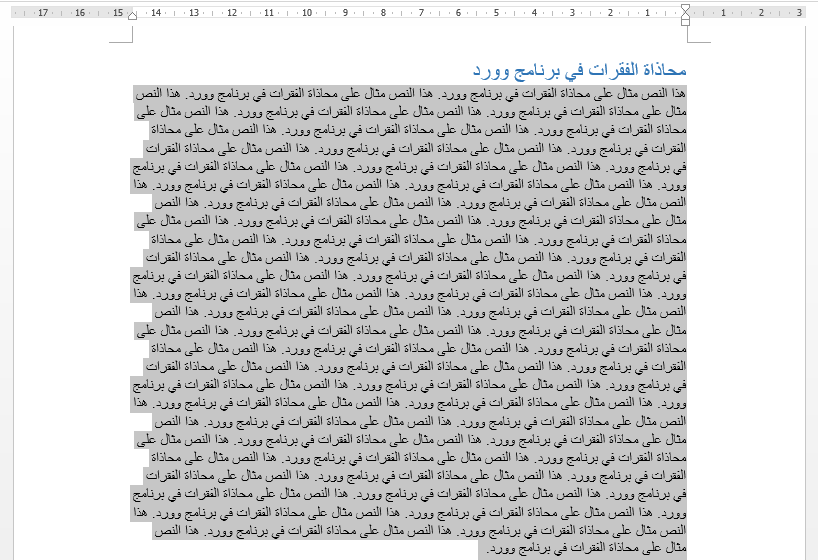
يوفّر ميكروسوفت وورد مجموعة خيارات لمحاذاة الفقرات. وهو يقوم بشكل افتراضي باختيار نوع المحاذاة حسب اتجاه الكتابة. أي إذا كنت تكتب باللغة العربية (من اليمين إلى اليسار) سيقوم بمحاذاة بدايات جميع السطور مع هامش الورقة الأيمن. وإذا لم تتسع الهوامش للسطر، سيقوم تلقائيًا بنقل آخر كلمة من السطر الحالي إلى السطر التالي. وبالتالي تصبح إحدى حافات الفقرات منتظمة والأخرى مسننة:
1-محاذاة الفقرات.png

أما إذا كان الإدخال باللغة الإنجليزية فسيحصل العكس وتتم محاذاة بدايات جميع السطور مع هامش الورقة الأيسر بشكل افتراضي.

تستطيع الوصول إلى خيارات المحاذاة من تبويب الصفحة الرئيسية Home، وبالتحديد من مجموعة فقرة Paragraph:

2-مجموعة فقرة.png

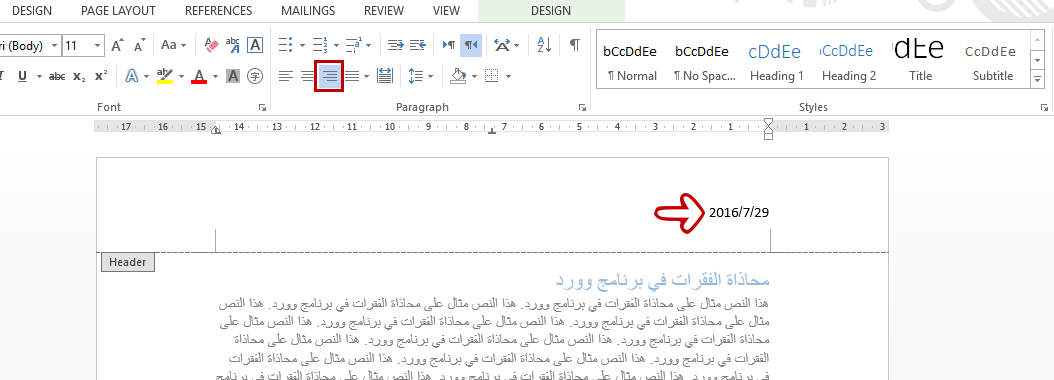
محاذاة إلى اليمين Alight to Right

يقوم بمحاذاة النصوص مع الهامش الأيمن. ويمكنك استخدامه لتنسيق للنصوص المكتوبة باللغة العربية، أو لتنسيق النصوص في بعض أجزاء المستند كالرأس أو التذييل:
3-محاذاة إلى اليمين.png

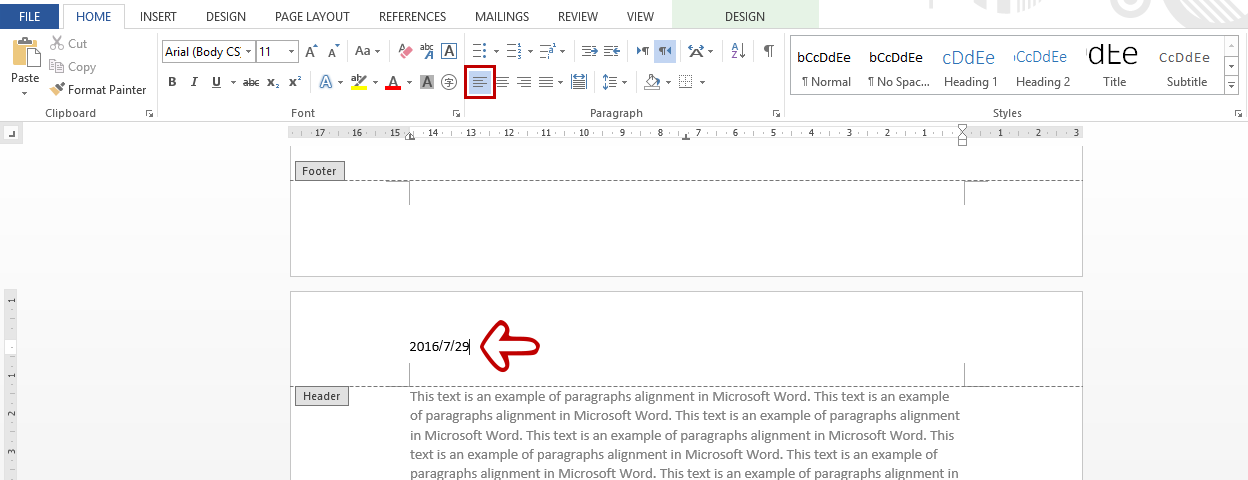
محاذاة إلى اليسار Alight to Left

يقوم بمحاذاة النصوص مع الهامش الأيسر. ويمكنك استخدامه لتنسيق للنصوص التي تكتب من اليسار إلى اليمين، أو لتنسيق النصوص في بعض أجزاء المستند كالرأس أو التذييل:
4-محاذاة إلى اليسار.png

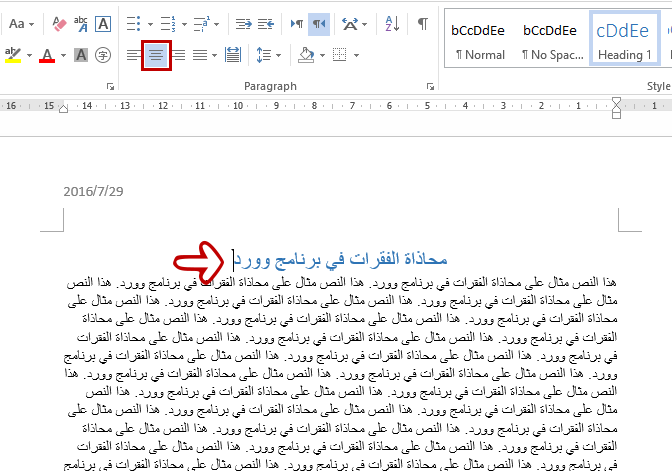
توسيط Center

يقوم بمحاذاة جميع الفقرات في وسط الصفحة، ويستخدم هذا الخيار لإعطاء النصوص مظهرًا رسميًا نوعًا ما، كما في الاقتباسات، صفحات الغلاف، وأحيانًا عناوين المستندات:
5-توسيط.png

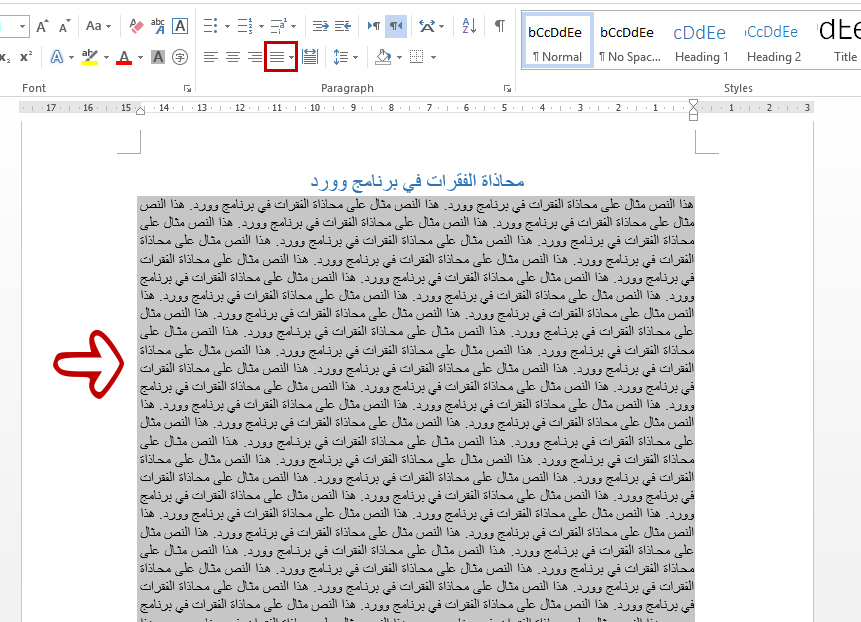
ضبط النص Justify

يقوم بتوزيع النصوص بين الهوامش بشكل متساوٍ مما يعطي للمستند مظهرًا مرتبًا جدًا:
6-ضبط النص.png

لتطبيق أحد خيارات المحاذاة على الفقرة، قم بتظليلها أولًا، ثم انقر على الخيار المرغوب من مجموعة فقرة Paragraph.

المسافات البادئة Indents

يقصد بالمسافة البادئة المسافة أو المساحة الفارغة التي تفصل بين الفقرة والهامش. وهي أداة لتنسيق الفقرات في المستند. هناك عدة أنواع من المسافات البادئة التي يمكن ضبطها بعدة طرق كذلك.

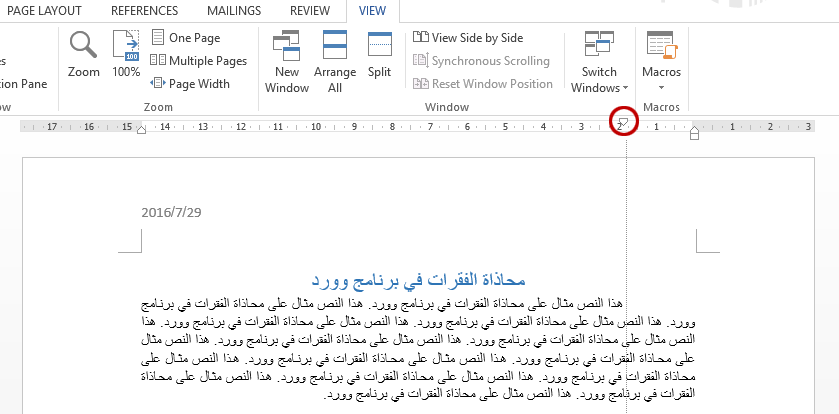
النوع الأول يسمى المسافة البادئة للسطر الأول First Line Indent، وهي المسافة التي تفصل السطر الأول دون بقية السطور عن الهامش الأيمن أو الأيسر. يمكن ضبط المسافة البادئة للسطر الأول باستخدام المسطرة.

ملاحظة: إذا لم تكن المسطرة ظاهرة في تخطيط المستند اذهب إلى تبويب عرض View ثم قم بتأشير مربع الخيار المسطرة Ruler:

7-عرض المسطرة.png

ستلاحظ على المسطرة وجود أيقونة صغيرة لقمعين متعاكسين بالإضافة إلى مربع في أسفلها. يمثل القمع العلوي أداة التحكم بالمسافة البادئة للسطر الأول، انقر عليه ثم اسحب الفأرة إلى جهة اليسار لزيادة المسافة البادئة للسطر الأول في الفقرة المحددة وحسب البعد المرغوب. ولا يشترط بهذه الطريقة وضع مؤشر الكتابة عند بداية السطر الأول. إذ ستتغير المسافة البادئة للسطر الأول فقط أينما كان موضع مؤشر الكتابة:
8-المسافة البادئة للسطر الأول.png

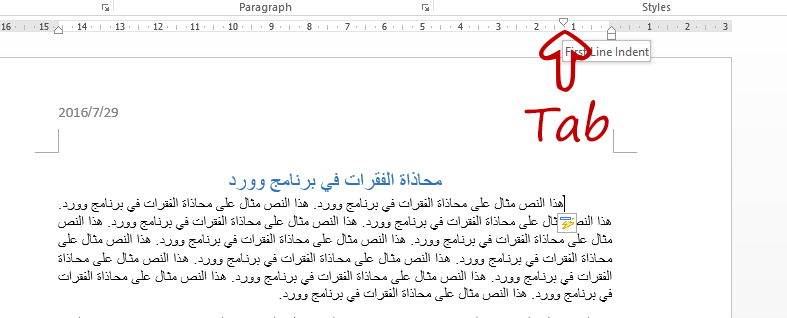
يمكن أيضًا تعيين المسافة البادئة باستخدام المفتاح Tab، وهنا يشترط وضع مؤشر الكتابة عند بداية السطر الأول:
9-تعيين مسافة بادئة-tab.png

عندما تضغط على مفتاح Tab سيتم تعيين مسافة بادئة للسطر الأول بشكل تلقائي، ويمكن أن نستدل على ذلك من خلال تحرّك علامة المسافة البادئة على المسطرة:
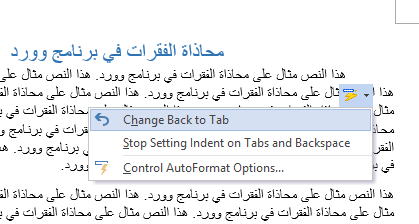
10-خيارات التصحيح التلقائي.png

إنّ الضغط على مفتاح Tab إمّا سيضيف علامة جدولة tab أو سينشئ مسافة بادئة للسطر الأول. فإذا رغبت في التراجع عن تعيين المسافة البادئة وإضافة علامة الجدولة Tab بدلا من ذلك انقر على خيارات التصحيح التلقائي ثم انقر على Change Back to Tab وستلاحظ رجوع علامة المسافة البادئة إلى موقعها الأصلي على المسطرة. وإذا كنت تريد إيقاف البرنامج عن تعيين المسافة البادئة باستخدام مفتاحي الجدولة والتراجع فانقر على Stop Setting Indent on Tab Backspace. بكل الأحوال لن يتغير مظهر المستند سواء قمت بإضافة علامة الجدولة أو عيّنت مسافة بادئة.

النوع الثاني من المسافات البادئة يسمى المسافة البادئة المعلقة Hanging Indent، وهي المسافة التي تفصل سطور الفقرة، باستثناء السطر الأول، عن الهامش الأيمن أو الأيسر. ويمثّلها على المسطرة علامة القمع السفلي. عند النقر عليه والسحب إلى جهة اليسار ستزداد المسافة البادئة لسطور الفقرة الحالية، ماعدا السطر الأول. ولا يشترط هنا أيضًا أن تضع مؤشر الكتابة عند بداية السطر الثاني:
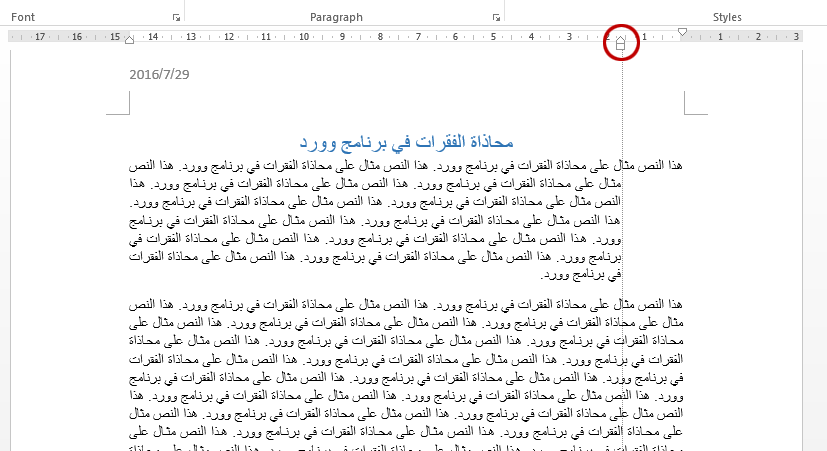
11-مسافة بادئة معلقة.png

النوع الثالث هو المسافة البادئة اليمنى Right Indent (أو اليسرى وحسب اتجاه الكتابة)، ويمثلها علامة المربع على المسطرة. عند تحريك المربع ستتم زيادة المسافة البادئة للفقرة بأكملها بما فيها السطر الأول وبغض النظر عن موضع مؤشر الكتابة داخل الفقرة:
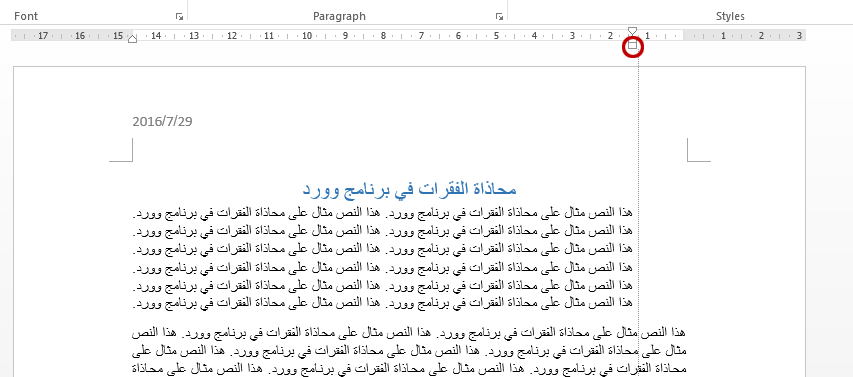
12-المسافة البادئة اليمنى.png

على الجانب الآخر من المسطرة توجد علامة المسافة البادئة اليسرى (أو اليمنى وحسب اتجاه الكتابة). عند تحريك علامة المسافة البادئة اليسرى ستزداد المسافة التي تفصل بين الفقرة والهامش الأيسر، وكما تلاحظ في الصورة أدناه:
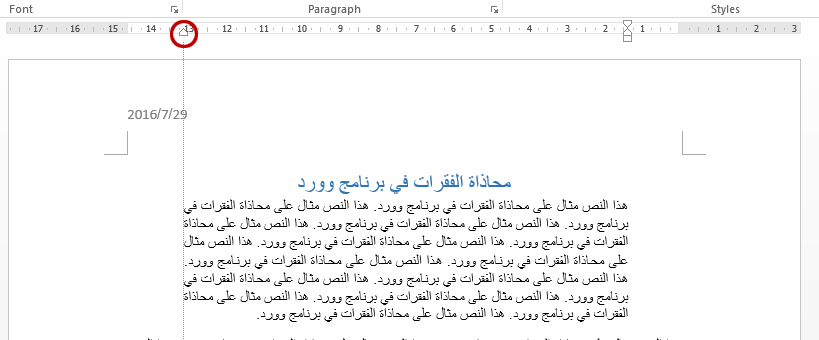
13-المسافة البادئة اليسرى.png

الطريقة الثانية لضبط المسافات البادئة هي من خلال مربع الحوار Paragraph. انقر على أيقونة مشغل مربع الحوار من مجموعة Paragraph في الصفحة الرئيسية:
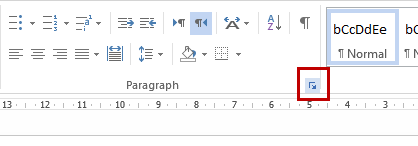
14-مشغل مربع الحوار.png

من تبويب Indents and Spacing يمكنك التحكم في خيارات المحاذاة، المسافات البادئة، والتباعد بإدخال قيمة محدد يدويًا:
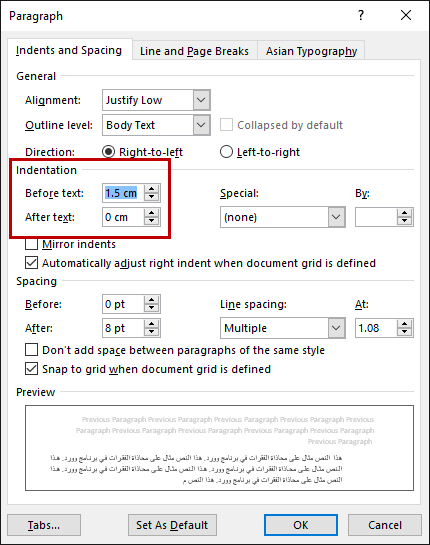
15-مربع الحوار فقرة.png

ما يهمنا هنا هو أبعاد المسافة البادئة، قم بإدخال المسافة المرغوبة في حقول قبل النص وبعد النص. وبإمكانك استخدام الأسهم أيضًا لزيادة أو إنقاص المسافة، علمًا أنّ التغيير سيحصل على المسافة البادئة اليمنى واليسرى فقط. فإذا رغبت ضبط المسافة البادئة للسطر الأول، أو المسافة البادئة المعلّقة، اختر أحد الخيارين من قائمة Special، ثم أدخل المسافة المرغوبة في حقل By:
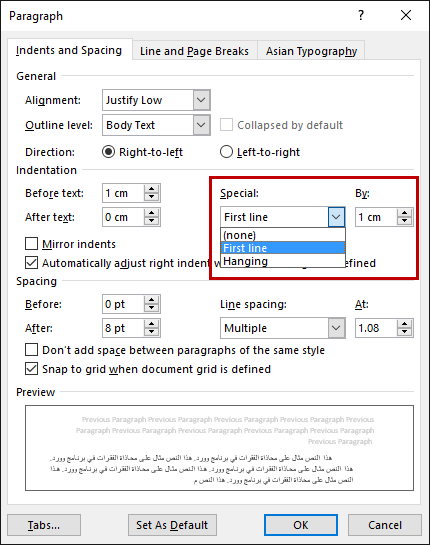
16-مربع الحوار فقرة-2.png

المسافات التي تدخلها في حقل By هي منسوبة إلى المسافة البادئة اليمنى. أي إذا كانت المسافة البادئة اليمنى 1سم عن الهامش، وقمت بتعيين مسافة بادئة للسطر الأول بمقدار 1سم، ستصبح المسافة التي تفصل السطر الأول عن الهامش 2سم. وهكذا.
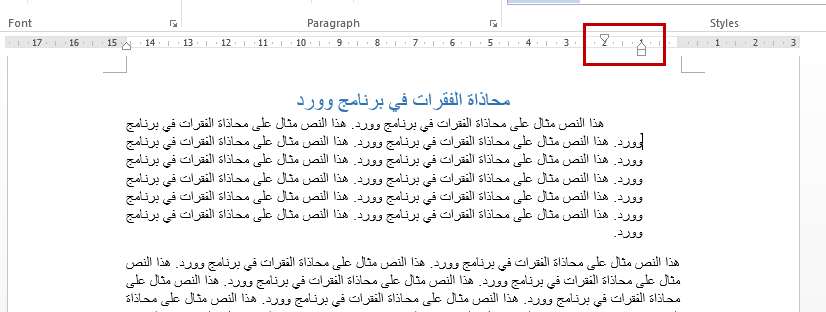
17-مثال-مسافة بادئة.png

التباعد بين الفقرات والسطور Spacing

تباعد السطور هي المسافة التي تفصل بين كل سطر وسطر في الفقرة الواحدة. ولديك كمستخدم خيار التحكم في هذه المسافة يدويًا واختيار الأبعاد المرغوبة.

لتغيير تباعد سطور فقرة معينة، ضع مؤشر الفأرة داخل تلك الفقرة ثم انقر على أمر تباعد الأسطر والفقرات ضمن مجموعة فقرة في تبويب الصفحة الرئيسية:
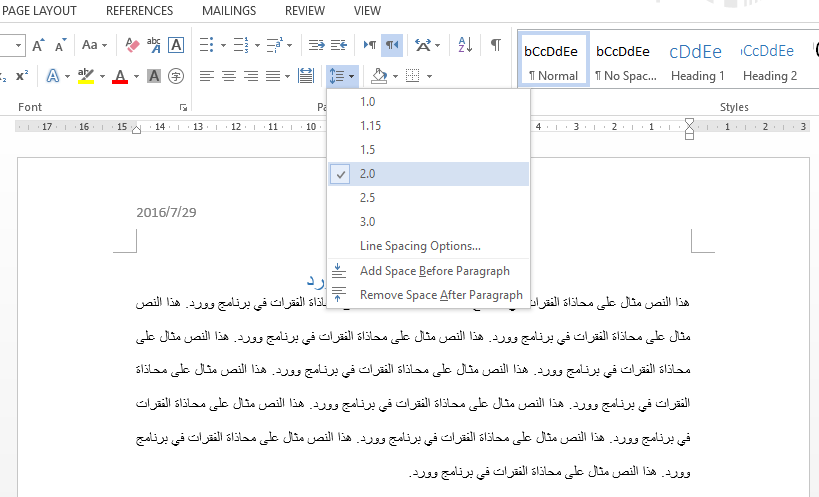
18-تباعد السطور.png

اختر أحد الأبعاد المضمّنة (1.0، 1.15، 1.5... إلخ) أو انقر على خيارات تباعد الأسطر Line Spacing Options للوصول إلى خيارات إضافية للتباعد:
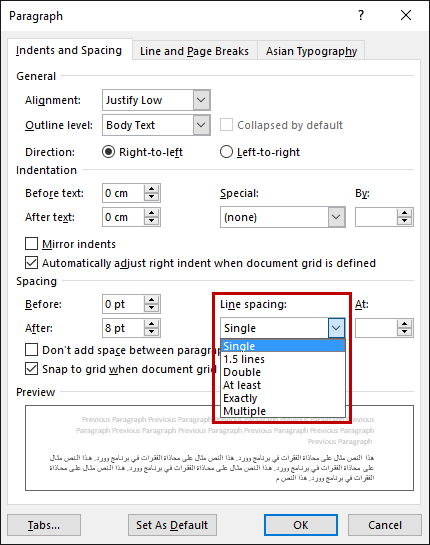
19-خيارات تباعد الأسطر.png

من قسم Spacing، وبالتحديد من قائمة Line Spacing تستطيع اختيار:

  • Single: تباعد سطر واحد، ويحدد مقداره على أساس حجم الخط الأكبر في السطر بالإضافة إلى مسافة إضافية تختلف باختلاف حجم الخط المستخدم.
  • lines 1.5: تباعد يزيد 1.5 مرة عن تباعد السطر الواحد.
  • Double: تباعد ضعف تباعد السطر الواحد.
  • At Least: قيمة الحد أدنى للتباعد تقاس بالنقاط ويجب أن تكون أكبر قليلًا من حجم الخط المستخدم. أي إذا كانت النصوص بحجم 13 نقطة، استخدم تباعد 15، 16، 17 نقطة، وهكذا. وإذا كانت أحجام النصوص مختلفة في السطر الواحد، سيتم تغيير قيمة التباعد لتتناسب مع الحجم الأكبر.
  • Exactly: مسافة تباعد محددة تقاس بالنقاط. ويجب أن تكون أكبر قليلًا من حجم الخط المستخدم.
  • Multiple: تحديد عدد سطور التباعد المرغوب يدويًا. إذا كنت تريد النصوص متباعدة أكثر يمكنك استخدام قيم مثل 1.2 (أي تباعد يزيد بمقدار 1.2 مرة عن تباعد السطر الواحد)، 1.25، وهكذا.
  • بصورة عامة يفضّل استخدام قيم متوسطة بحيث لا تظهر النصوص متباعدة جدًا، ولا محشورة مما يصعب القراءة. استفد من مربع المعاينة لمعرفة كيف سيبدو النص عند ضبط خيارات التباعد.

إذا كنت تريد ضبط تباعد السطور لفقرة معينة، ضع مؤشر الكتابة في أي موضع داخل تلك الفقرة ثم اختر التباعد المرغوب. أمّا إذا كنت تريد ضبط التباعد لكل السطور في المستند، اضغط على مفتاحي Ctrl+ A لتحديد كافة النصوص، ثم اختر التباعد المرغوب.

نأتي الآن إلى تباعد الفقرات، ويقصد به المسافة بين فقرة وأخرى (قبل وبعد الفقرة) في المستند الواحد. يمكن أن تكون هذه المسافة موحّدة لجميع فقرات المستند، أو يمكن أن تختلف من فقرة وأخرى وبمسافات نحددها يدويًا.

يمكن تغيير تباعد الفقرات بعد طرق، أولها وضع مؤشر الفأرة في أي مكان ضمن الفقرة ثم النقر على أمر تباعد الأسطر والفقرات من تبويب الصفحة الرئيسية، ثم النقر على إضافة مسافة قبل الفقرة Add Space Before Paragraph أو إضافة مسافة بعد الفقرة Remove Space After Paragraph:
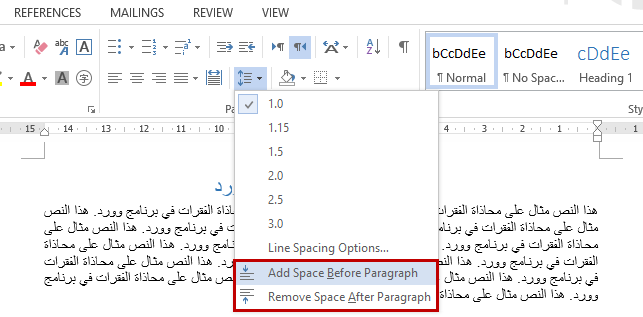
20-تباعد الفقرة.png

الطريقة الثانية هي بواسطة مربع الحوار Paragraph. من مجموعة Spacing قم بإدخال قيم التباعد المرغوبة للفقرة الحالية في حقول قبل Before وبعد After:
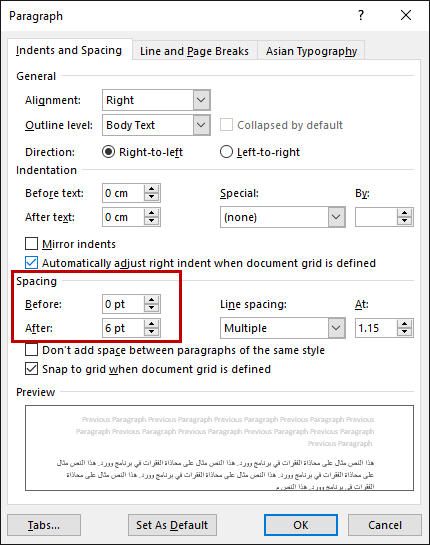
21-تباعد الفقرات2.png

بإمكانك الوصول إلى نفس الخيارات من تبويب تخطيط الصفحة Page Layout وبالتحديد من مجموعة Paragraph:

22-تبويب تخطيط.png

الطريقة الثالثة هي من خلال الأنماط. حيث يختلف تباعد الأسطر والفقرات من نمط إلى آخر. انقر فوق معرض الأنماط ثم مرر مؤشر الفأرة فوق كل نمط لعرض معاينة مباشرة للتباعد. على سبيل المثال عند تطبيق النمط بلا تباعد No Spacing ستلاحظ إزالة كل المسافة قبل وبعد الفقرة وهذا لأنّ القيم الافتراضية لتباعد الفقرة في هذا النمط يساوي 0:
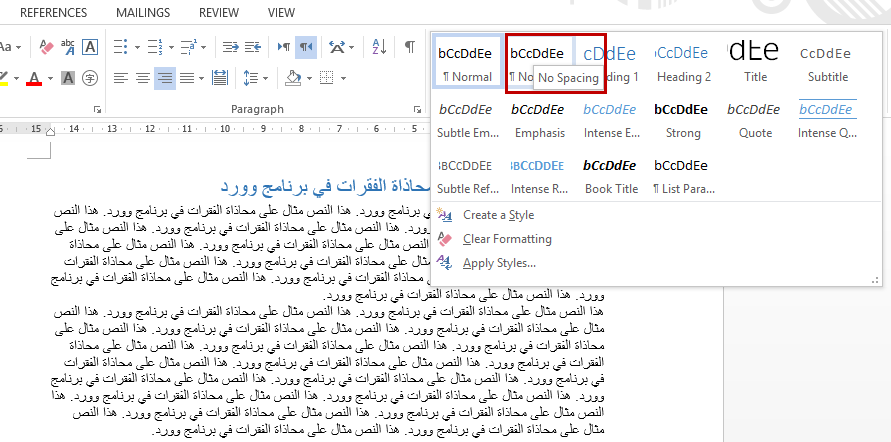
23-no.png

إذا رغبت في تطبيق النمط على كل الفقرات في المستند قم بتظليلها كلّها أولًا ثم انقر على النمط. ويمكن تعديل قيمة التباعد للنمط وتعيين القيمة المرغوبة بالنقر عليه بزر الفأرة الأيمن واختيار تعديل Modify:
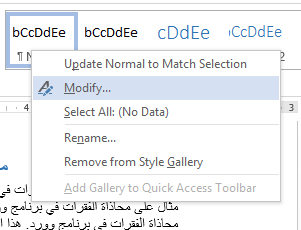
24-تعديل النمط.png

ثم النقر بعد ذلك على تنسيق Format> فقرة Paragraph:
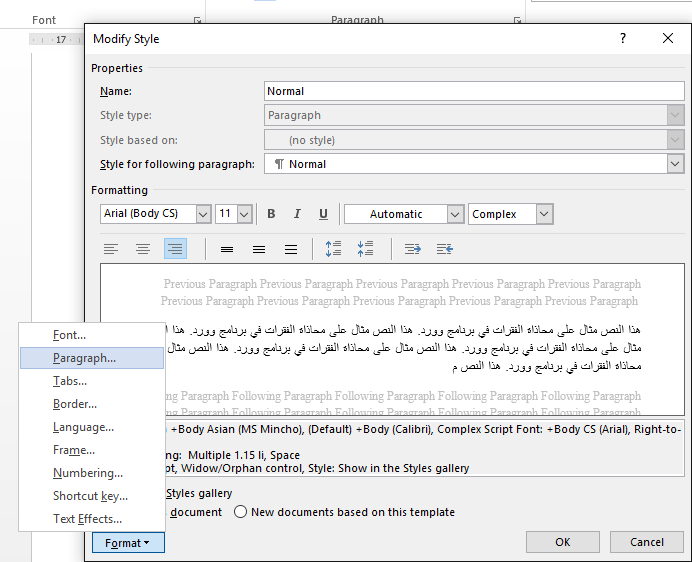
25-تنسيق-فقرة.png

وأخيرًا تعديل قيم التباعد من مربع الحوار Paragraph:
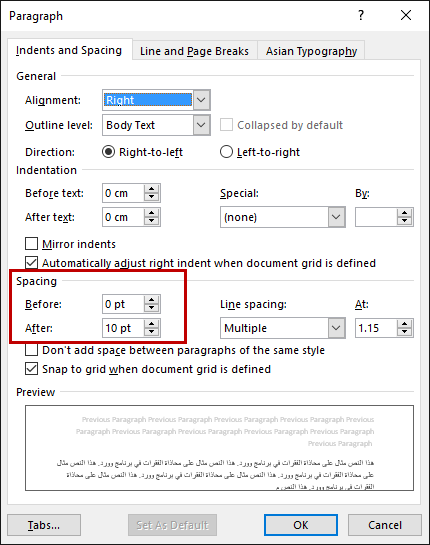
26-تباعد الفقرات.png

هذه الطريقة مفيدة لاختصار الوقت إذا كنت تريد تعيين تباعد معيّن لكل الفقرات في المستند أو لفقرات متفرقة فيه، حيث تكتفي بوضع المؤشر داخل الفقرة وتطبيق النمط، دون الحاجة إلى إعادة إدخال قيم التباعد لكل فقرة على حدة.

لقد غطيّنا في هذا الجزء المحاذاة، المسافات البادئة، والتباعد وسنكمل الشرح في الجزء القادم حول وسائل أخرى لتنسيق الفقرات والمتمثلة بعلامات الجدولة والأعمدة.

Tuesday, 18 January 2022

إدارة المستخدمين في نظام Windows 10


إدارة المستخدمين في نظام Windows 10 


تتمتع جميع أنظمة التشغيل المعروفة بخاصية تعدد المستخدمين، ويقدّم نظام Microsoft Windows 10 مجموعة من الخيارات التي تساعد على تخصيص تجربة استخدام النظام لكل مستخدم، فيمكن مثلًا إنشاء حسابات خاصة لكل فرد من أفراد العائلة ليتمتع كل واحد منهم بتجربته الخاصة في استخدام النظام، إذ يمكن لكل فرد أن يختار إعدادات سطح المكتب الخاصة به كخلفية الشاشة وشاشة التوقف وغير ذلك.

ولكن قبل الحديث عن إدارة المستخدمين في نظام ويندوز يجب علينا التعرّف على أنواع الحسابات التي يقدّمها هذا النظام وخصائص كلّ منها.

أنواع الحسابات في نظام ويندوز

يقدّم نظام ويندوز نوعين أساسين من الحسابات هما:

  1. حساب المستخدم العادي Standard User Account،
  2. حساب المستخدم المدير Adminstrator User Account.

1. حساب المستخدم العادي

هذا الحساب هو الحساب المبدئي في نظام ويندوز، ويمكّن هذا الحساب المستخدمين من أداء المهام اليومية وذلك من خلال السماح بتشغيل البرامج وإنشاء الملفات والمستندات وتعديل بعض الإعدادات البسيطة في النظام، وعادة ما تكون هذه التعديلات مقتصرة على حساب المستخدم، ولا تأثير لها على الحسابات الأخرى، إضافة إلى عدم إمكانية إجراء تعديلات على مستوى النظام كتثبيت برامج جديدة مثلًا.

في ما يلي بعض الصلاحيات الممنوحة لحساب المستخدم العادي:

  • تغيير الإعدادات الشخصية للمستخدم، مثل خلفية سطح المكتب، كلمة المرور، أصوات النظام، وشاشة التوقف.
  • التعامل مع الوسائط المحمولة مثل ذاكرة الفلاش وأقراص CD و DVD والبلوتوث.
  • الاتصال بالشبكات السلكية واللاسلكية.
  • استخدام سطح المكتب البعيد Remote Desktop (في حال توفّره) للاتصال بحواسيب بعيدة.

2. حساب المستخدم المدير

يقدّم هذا النوع من الحسابات - كما هو واضح من اسمه - صلاحيات أوسع بكثير من النوع السابق، إذ يمكن لصاحب هذا الحساب أن يجري تعديلات كبيرة على مستوى النظام وأن يثبت برامج جديدة، إضافة إلى القدرة على إنشاء وتعديل حسابات المستخدمين الآخرين وتحديد الصلاحيات الممنوحة لكل مستخدم.

إليك جزءًا من الصلاحيات الممنوحة لهذا الحساب:

  • تثبيت برامج جديدة على جهاز الحاسوب.
  • إضافة أجهزة جديدة وتثبيت تعريفاتها Drivers في الجهاز.
  • ضبط عملية التحديث التلقائي للنظام.
  • الوصول إلى ملفات النظام وإجراء التعديلات عليها.
  • ضبط وتهيئة الجدار الناري Firewall لنظام ويندوز.
  • إجراء عملية النسخ الاحتياطي للنظام واستعادة النسخ الاحتياطية السابقة.
  • إنشاء وتعديل وحذف حسابات المستخدمين والتحكم في الصلاحيات الممنوحة لكل حساب.

إنشاء الحسابات في نظام ويندوز

بعد أن تعرفنا على أنواع الحسابات التي يوفّرها نظام ويندوز، سنشرع بالحديث عن كيفية إنشاء هذه الحسابات وكيفية إدارتها.

الحساب الأول

عند تثبيت نظام ويندوز سيطلب منك النظام إدخال اسم وكلمة مرور. سيستخدم النظام هذه المعلومات لإنشاء أول حساب لك في نظام ويندوز من نوع حسابات المدير. إن كنت أنت الشخص الوحيد الذي يستخدم جهاز الحاسوب، فعلى الأرجح أنّك لن تجد حاجة إلى إنشاء حسابات أخرى، ولكن يمكنك من خلال هذا الحساب إنشاء حسابات جديدة، وبعد إنشائها يمكنك إجراء التعديلات ومنح الصلاحيات التي تريدها لكل حساب، كذلك يمكنك حذف الحسابات الموجودة حسب الحاجة.

إنشاء حساب جديد في ويندوز

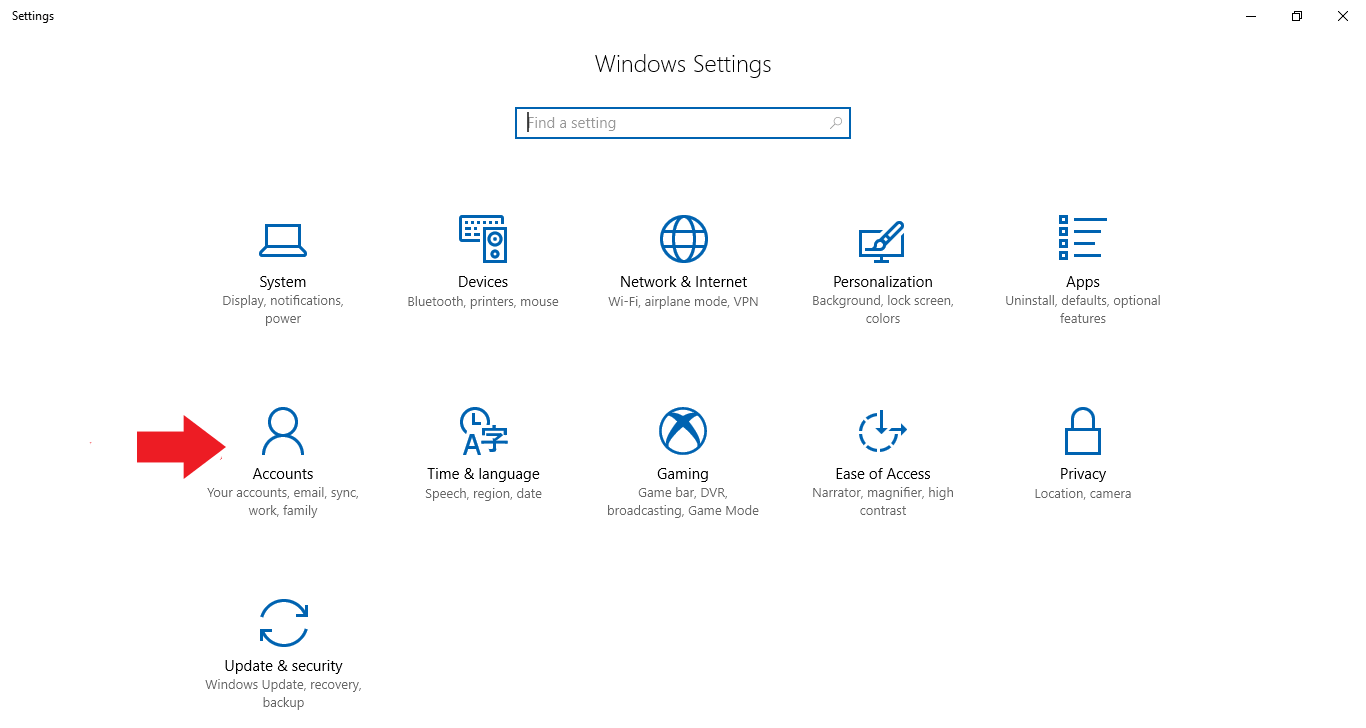
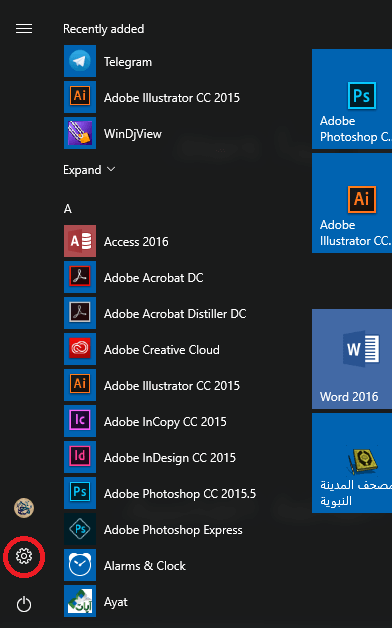
لتنشئ حسابًا جديدًا في ويندوز توجّه إلى الإعدادات Settings من قائمة ابدأ Start.

01_start_menu.png

انقر على أيقونة الحسابات Accounts.

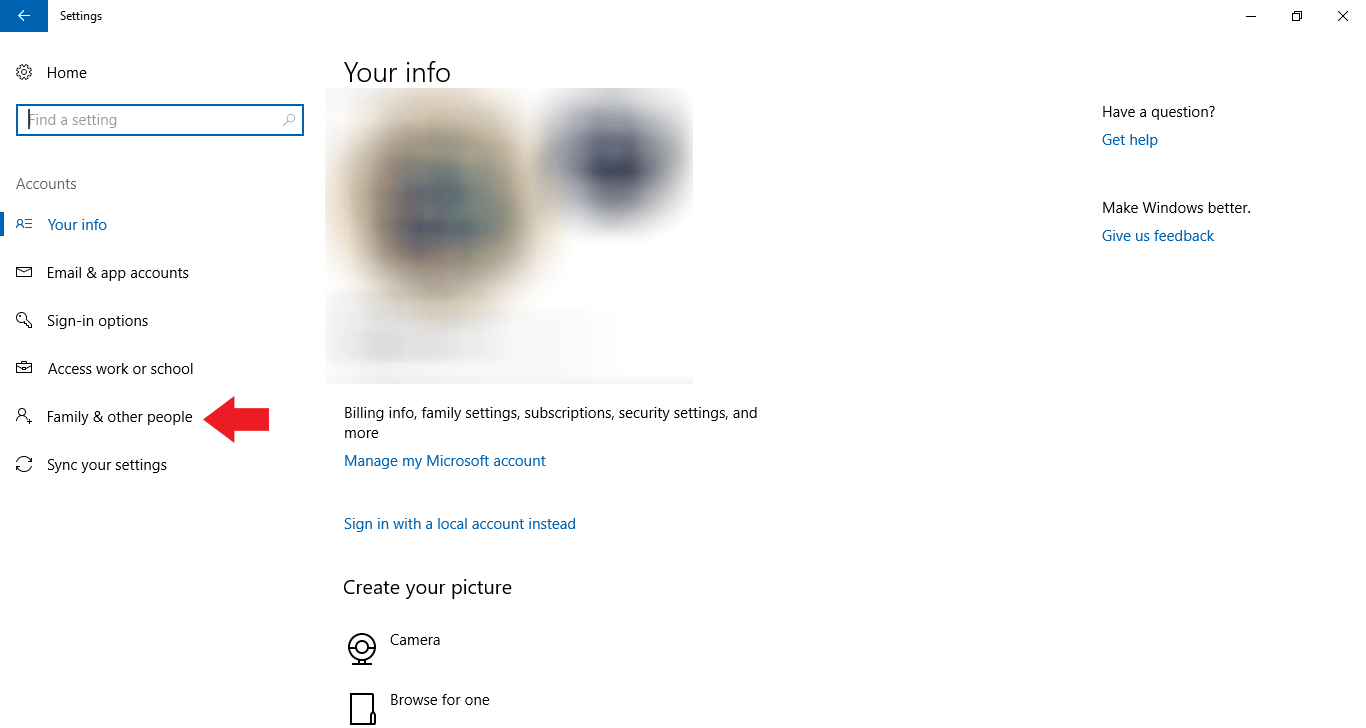
02_accounts.png

انقر على العائلة وأشخاص آخرون Family and other users في القائمة الجانبية.

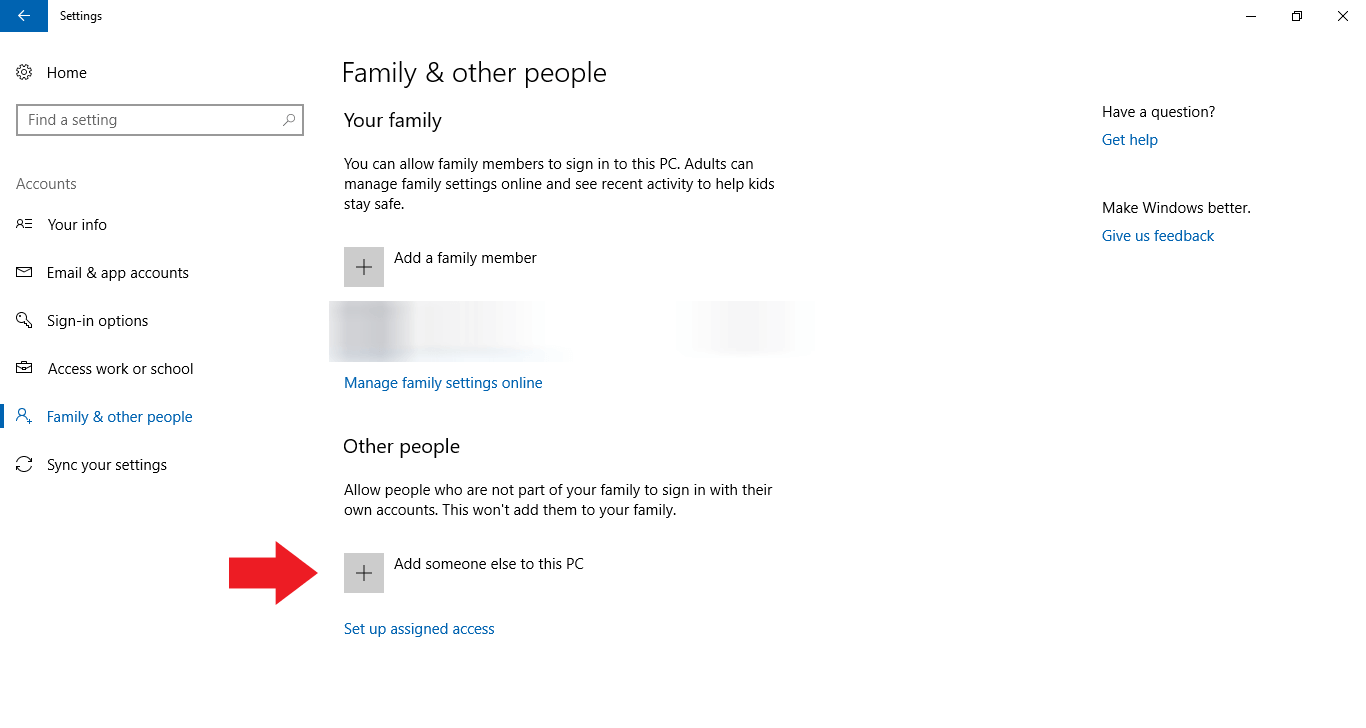
03_family_and_others.png

انقر على أيقونة إضافة شخص آخر إلى الحاسوب Add someone else to this PC.

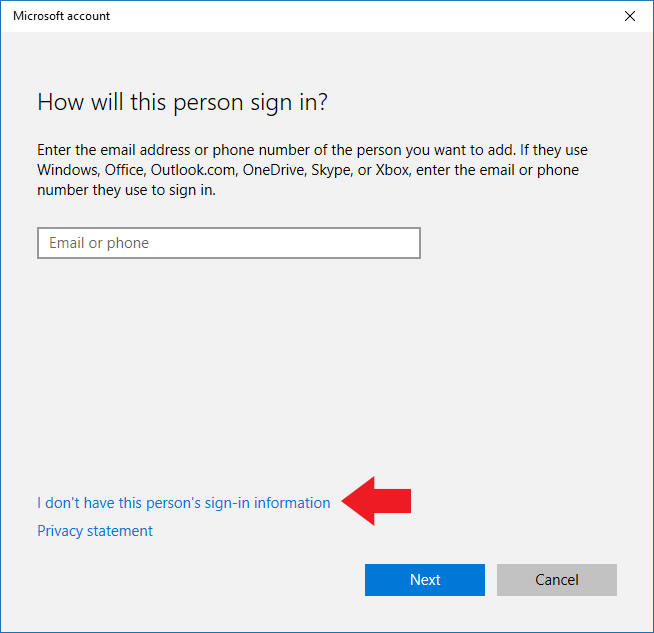
04_add_someone_else.png

في النافذة المنبثقة انقر على ليست لديّ معلومات تسجيل الدخول الخاصّة بهذا الشخص I’dont have this person’s sign-in information.

05_dont_have_signin_infos.png

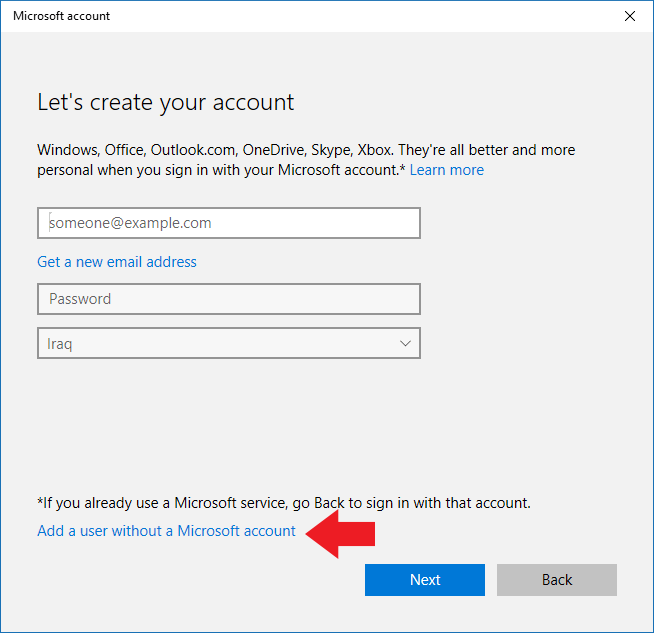
انقر على إضافة مستخدم بدون حساب مايكروسوفت، Add a user without a Microsoft account.

06_no_microsoft_account.png

ادخل المعلومات المطلوبة (الاسم، كلمة المرور، وعبارة تساعد تذكر كلمة المرور)، ثم اضغط على زرّ التالي Next، وبهذا يُنشَأ حساب جديد في نظام ويندوز 10.

يطلق نظام ويندوز 10 على الحساب الجديد اسم حساب محلّي Local account والمقصود أنّ هذا الحساب غير مرتبط بحساب Microsoft (سنتحدث عن حسابات Microsoft بعد قليل).

يفتقر الحساب المحلي إلى بعض الميزات، إذ ليس بالإمكان مزامنة الملفات عبر الأجهزة التي تعمل بنظام ويندوز 10، كذلك لا يمكن إضافة الحسابات العائلية إلى النظام (سنتطرق إلى هذه التفاصيل في مقال منفصل)، ولن تستفيد من كورتانا Cortana المساعد الرقمي الخاصّ بويندوز، ولن تكون قادرًا على تحديد موقع جهازك في حال فقدانه.

تحويل الحساب الجديد إلى حساب المدير

تكون جميع الحسابات الجديدة التي تنشئها في ويندوز 10 من النوع العاديّ، وهذا يعني أنّ المستخدم الجديد سيكون محدود الصلاحيات، ولن يكون قادرًا على القيام بالكثير من الأمور إلا بإدخال كلمة المرور الخاصّة بالمستخدم المدير. ولكي تمنح صلاحيات المدير إلى المستخدم الجديد يجب عليك تحويل حسابه إلى حساب مدير، وذلك باتباع الخطوات التالية.

توجّه إلى الإعدادات Settings من قائمة ابدأ Start ثم توجّه إلى الحسابات Accounts. بعد ذلك انقر على أيقونة العائلة وأشخاص آخرون Family and other users في القائمة الجانبية.
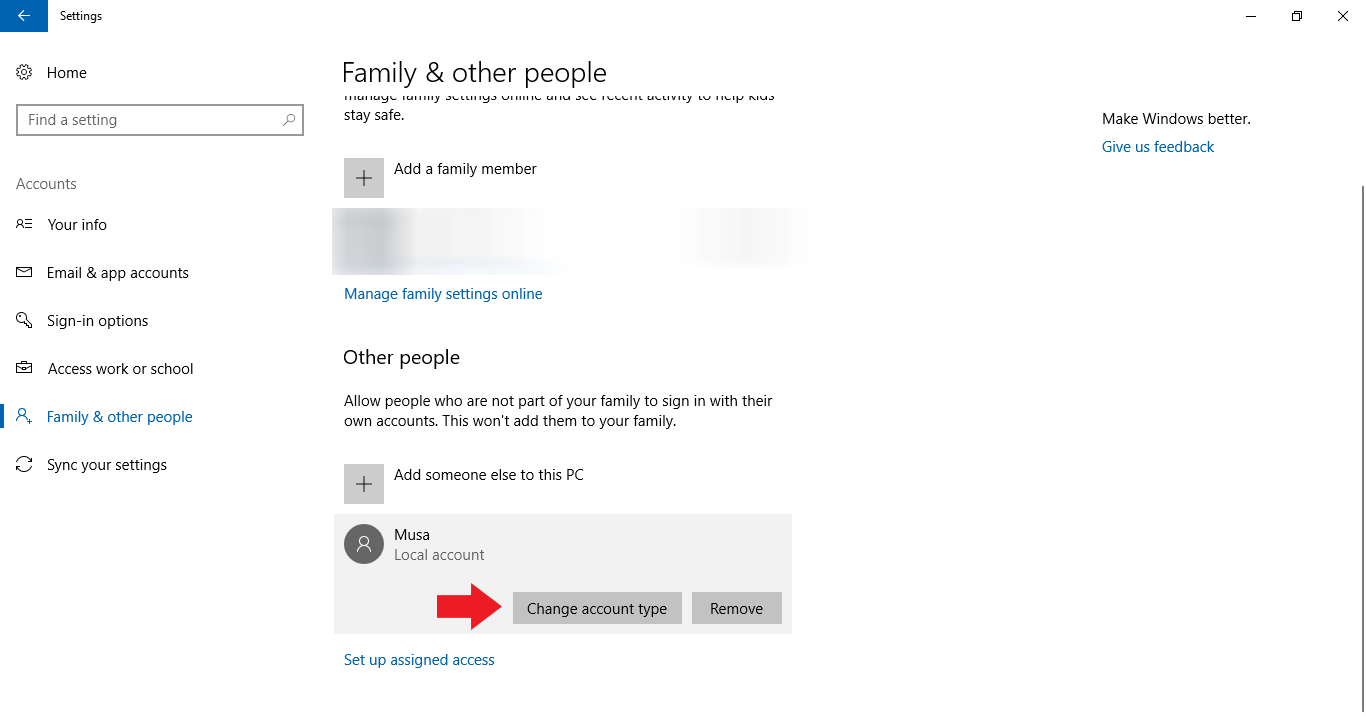
عند النقر على الحساب الذي ترغب في تحويله إلى مدير تظهر أيقونتان اختر منهما تغيير نوع الحساب Change account type.

07_change_account_type.png

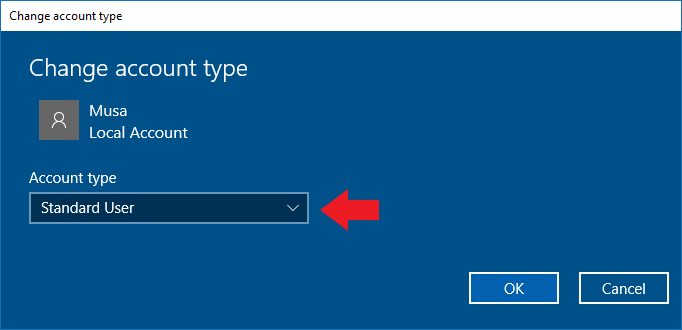
اختر المدير Administrator من القائمة المنسدلة واضغط على موافق OK.

08_administrator_account.png

حذف الحسابات

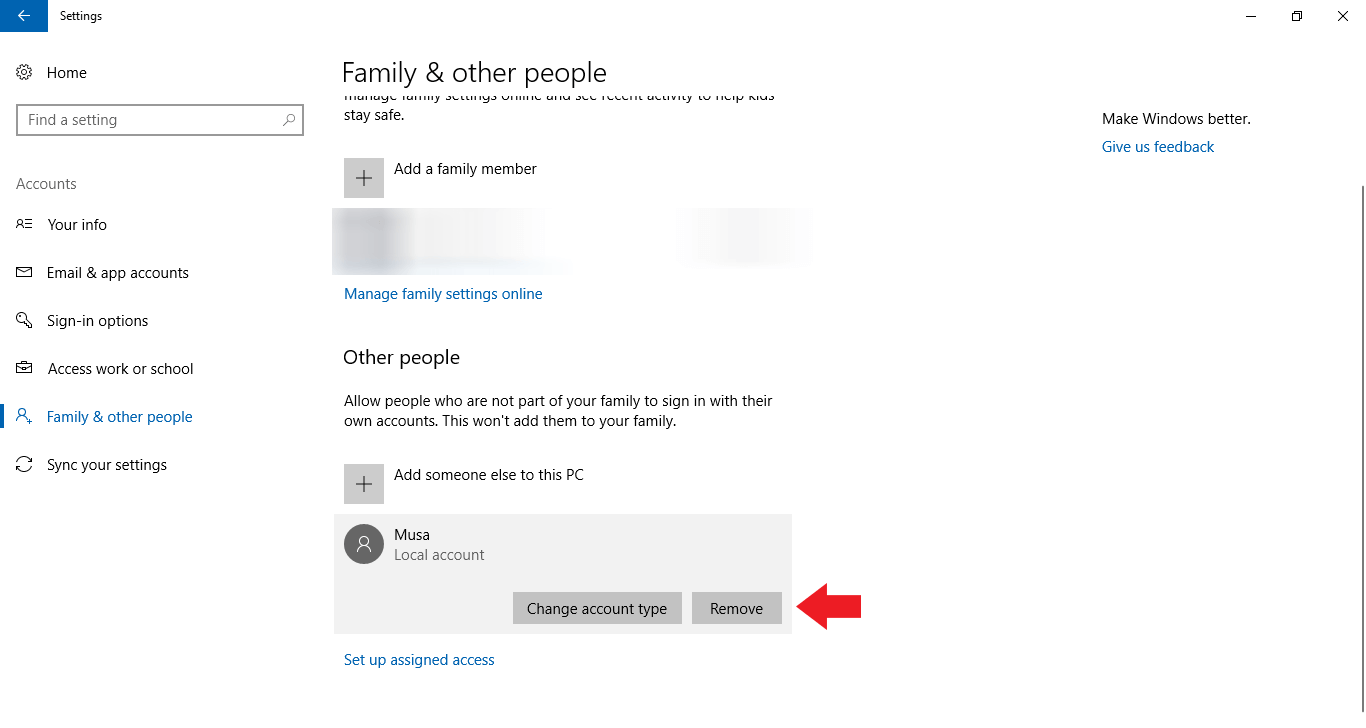
يمكنك حذف الحسابات التي أنشأتها مسبقًا من خلال النقر على الحساب المراد حذفه ثم النقر على زرّ حذف Remove.

09_remove_account.png

تغيير الصورة الشخصية

يتيح نظام ويندوز تغيير الصورة الشخصية المرتبطة بالحساب، وذلك إما بالتقاط صورة بواسطة كاميرا الجهاز أو اختيار صورة مخزّنة في الحاسوب.

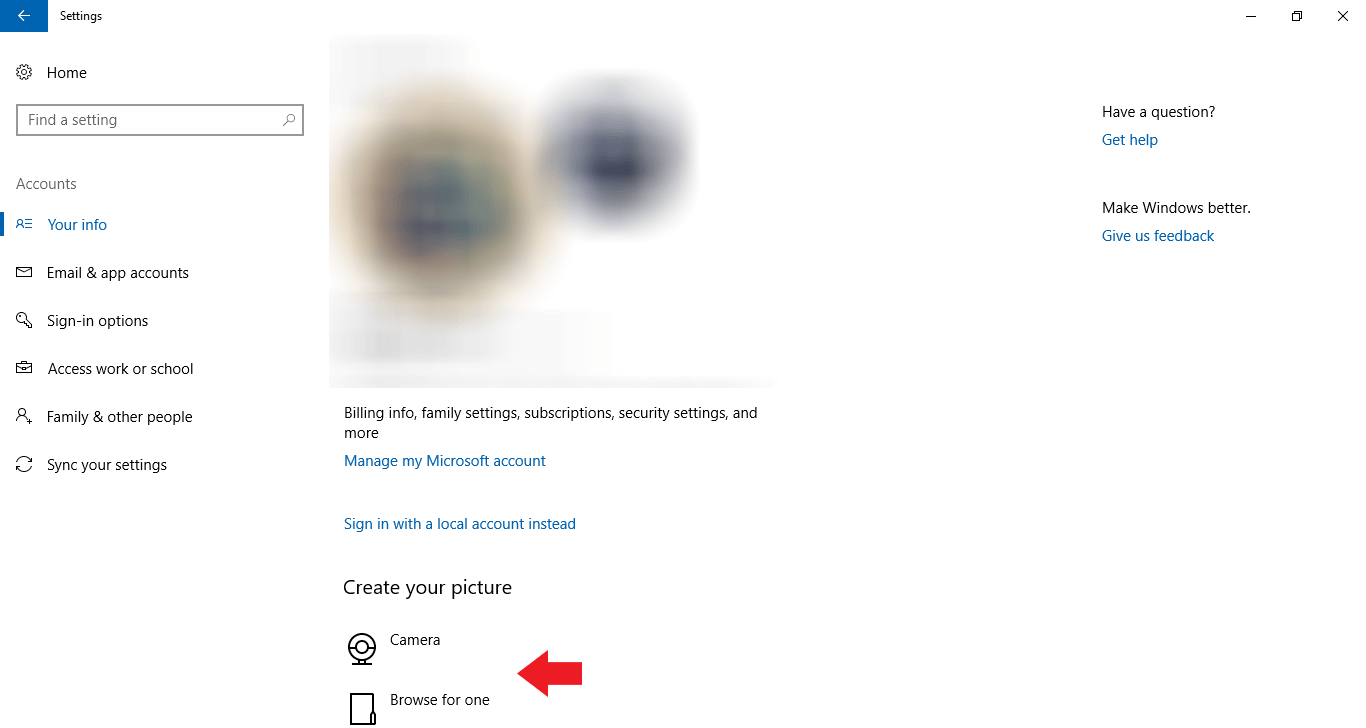
ولتغيير الصورة الشخصية توجّه إلى الإعدادات ثم الحسابات وانقر على زرّ معلوماتك Your info.

10_your_infos.png

انقر على زرّ الكاميرا Camera لتشغيل كاميرا الجهاز والتقاط الصورة الشخصية، أو انقر على ابحث عن صورة Browse for one لاختيار صورة مخزّنة في الجهاز.

تغيير كلمة المرور الخاصة بحساب معين

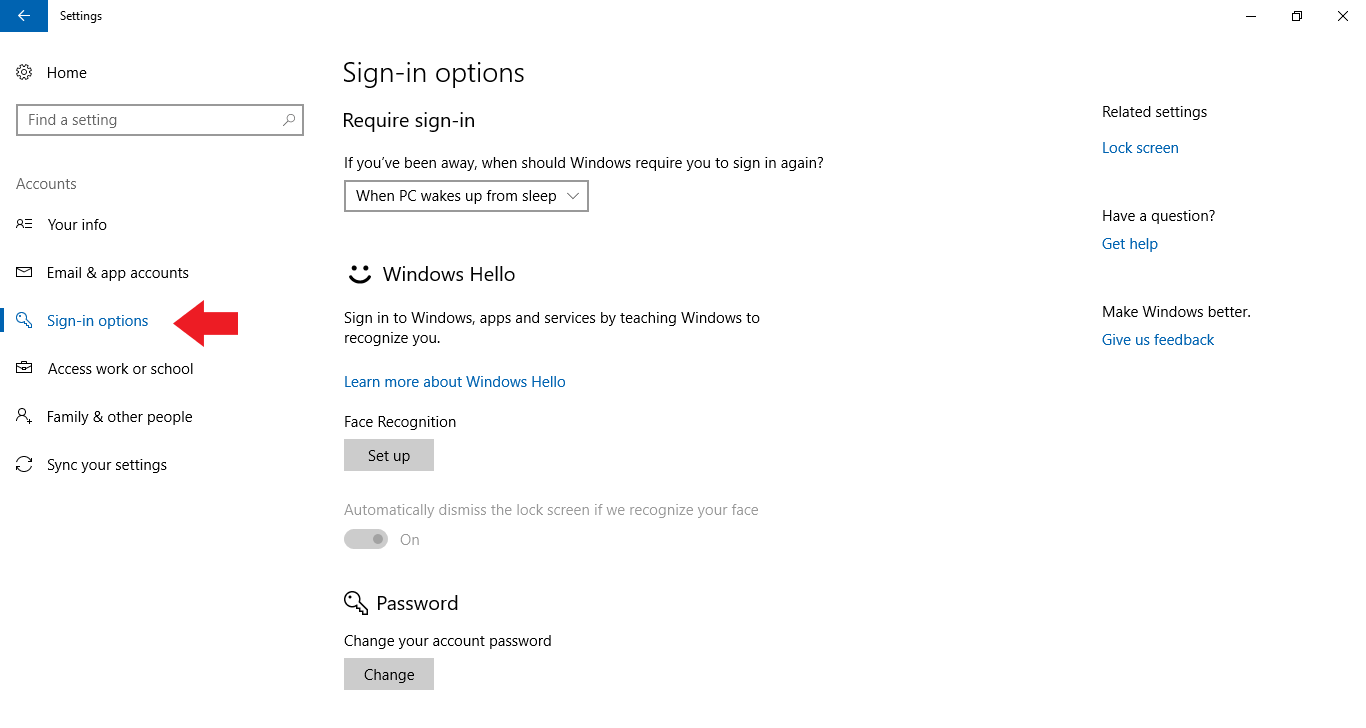
لتغيير كلمة المرور الخاصة بحساب معين يجب تسجيل الدخول إلى ذلك الحساب. توجه إلى الإعدادات Settings ثم انقر على زرّ الحسابات Accounts، وانقر على زرّ خيارات تسجيل الدخول Sign-in options.

11_signin_options.png

يقدّم نظام ويندوز 10 أساليب مختلفة لتأمين حسابك، فإلى جانب كلمة المرور التقليدية، يمكن تأمين الحساب بواسطة خدمة Windows Hello حيث يمكنك تسجيل الدخول بعد أن يتعرّف النظام على وجهك من خلال كاميرا الجهاز.

كذلك يمكن استخدام رمز PIN للولوج إلى النظام، أو استخدام كلمة المرور الصورية Picture password، حيث تخصّص صورة تظهر عند رغبتك في الولوج إلى النظام، ومن خلال رسم أشكال وخطوط محدّدة على تلك الصورة، يكون بمقدورك تسجيل الدخول، وهذه الطريقة مفيدة في الأجهزة التي تدعم خاصية اللمس.

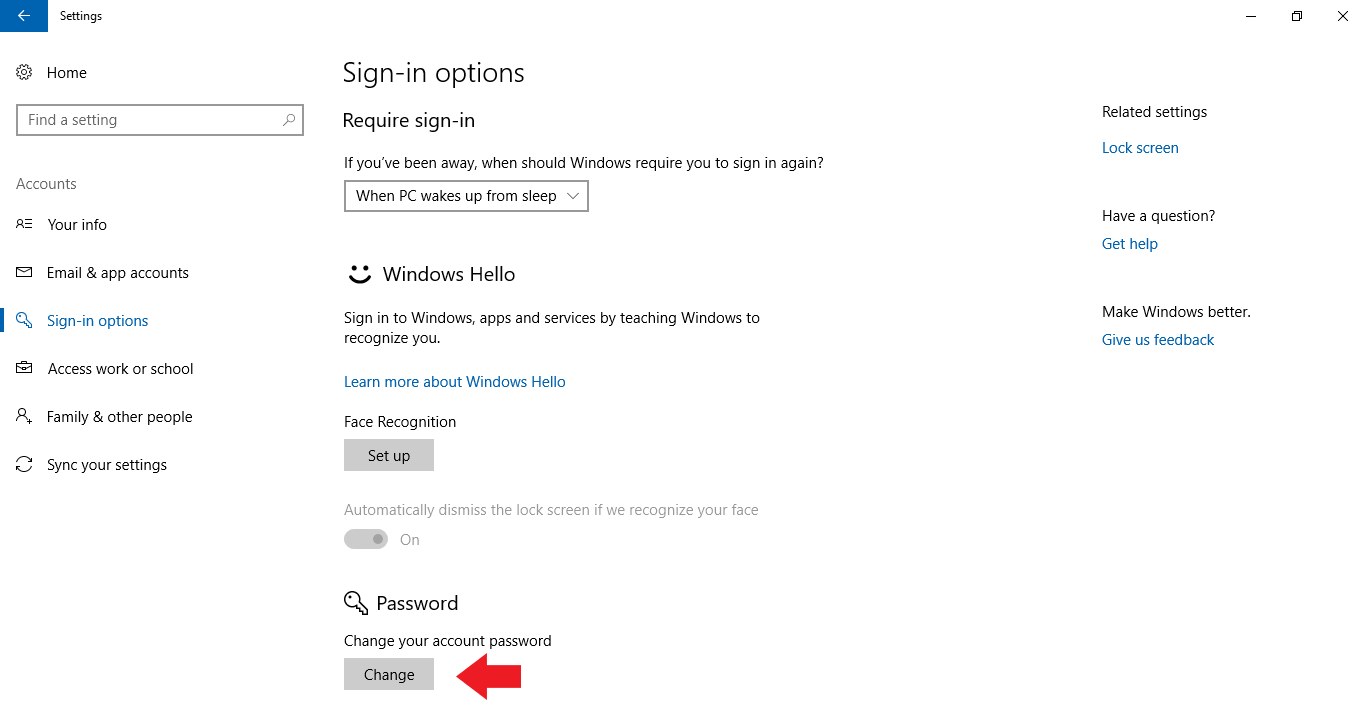
لتغيير كلمة المرور انقر على زرّ تغيير Change في قسم كلمة المرور Password.

12_change_password.png

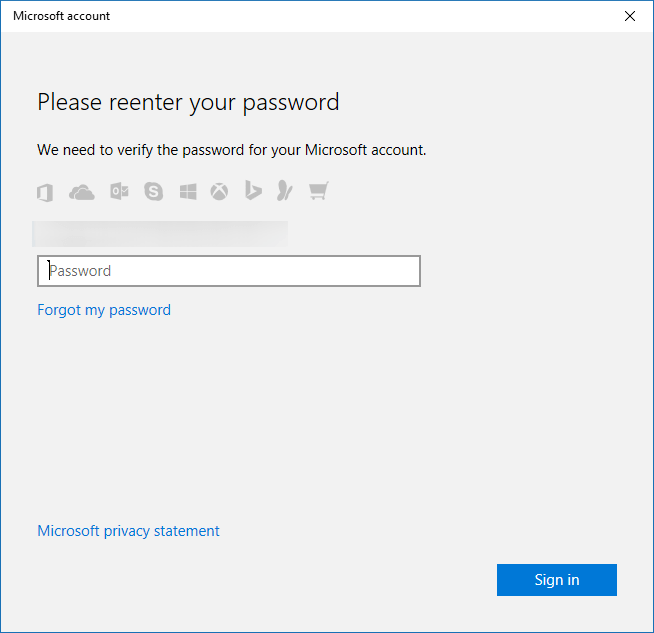
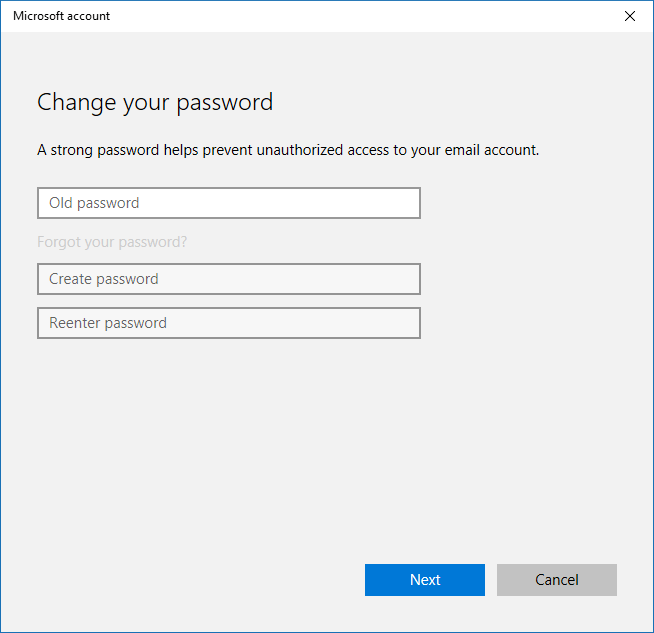
اكتب كلمة المرور الحالية في النافذة المنبثقة.

13_current_password.png

ثم اكتب كلمة المرور الجديدة.

14_new_password.png

حسابات Microsoft

إن كنت تستخدم إحدى خدمات Microsoft، مثل Outlook.com، Hotmail، Skype، OneDrive وغيرها فأنت تمتلك بالفعل حساب Microsoft.

ويمكن الاستفادة من هذا الحساب في الوصول إلى تطبيقاتك في متجر ويندوز Windows Store ومزامنة إعداداتك على جميع أجهزتك التي تعمل بنظام ويندوز 10.

إن كنت لا تملك حساب Microsoft فيمكنك التوجّه إلى العنوان www.hotmail.com وإنشاء حساب جديد.

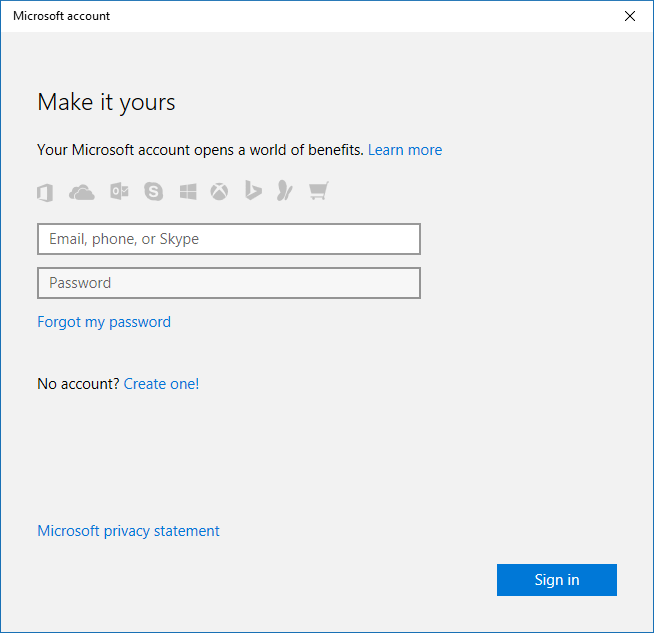
بعد ذلك توجّه إلى الإعدادات ثم الحسابات ثم انقر على زرّ معلوماتك Your info في القائمة الجانبية. بعد ذلك انقر على تسجيل الدخول بواسطة حساب مايكروسوفت Sign in with a Microsoft account insted، لتظهر النافذة التالية.

15_microsoft_account.png

أدخل المعلومات المطلوبة في هذه النافذة ثم اضغط تسجيل الدخول Sign in.

قد يطلب منك النظام إدخال كلمة المرور التي تستخدمها حاليًا؛ لذا أدخلها واضغط على زرّ التالي Next.

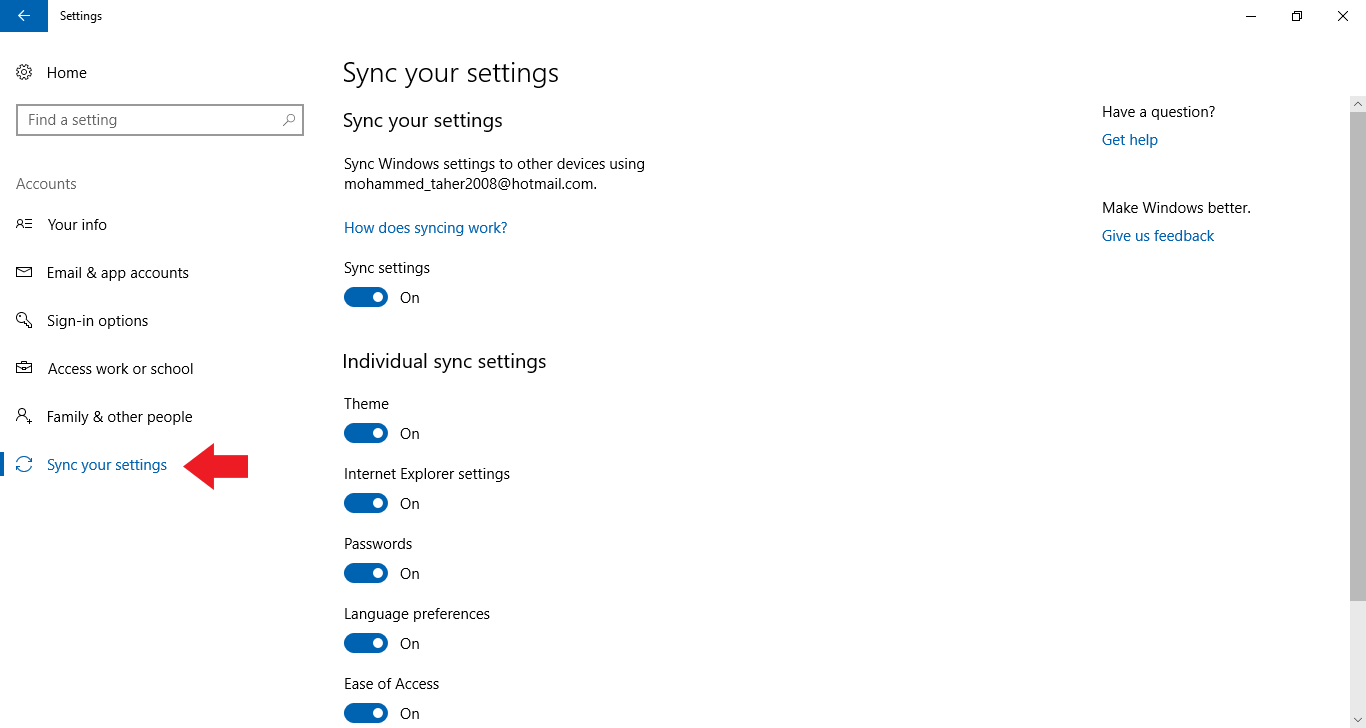
بعد تسجيل الدخول بواسطة حساب Microsoft، يمكنك اختيار الإعدادات التي ترغب في مزامنتها عبر الأجهزة التي تستخدمها والتي تعمل بنظام ويندوز 10، وذلك بالتوجّه إلى الإعدادات ثم الحسابات ثم النقر على زرّ زامن إعداداتك Sync your settings.

16_sync_settings.png

يمكنك الآن تحديد الإعدادات التي ترغب في مزامنتها مثل سمة النظام Theme، وإعدادات المتصفح وكلمات المرور واللغة وغيرها.
 
المصدر: https://academy.hsoub.com

العمليات الخاصة بالملفات والمجلدات الجزء الثالث


العمليات الخاصة بالملفات والمجلدات الجزء الثالث:

خصائص المجلد

يمكن لمستخدمي ويندوز التحكم بخصائص المجلدات، وكذا التعديل على هذه الخصائص بما يتناسب معهم، وذلك عن طريق مربع حوار "خصائص المجلد". حيث يمكن فتح خصائص المجلد عن طريق الضغط بزرّ الفأرة الأيمن على المجلد المطلوب، ثم اختيار "خصائص" من قائمة الخيارات.

يحتوي مربع الحوار على عدة أقسام، وهي الآتية:

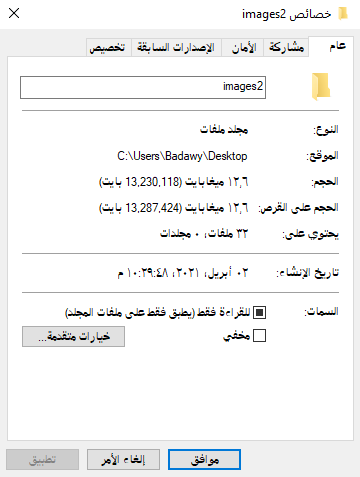
010General.png

  • عام: ويعرض الخصائص العامة للمجلد، مثل: الاسم، والحجم، وتاريخ الإنشاء؛ إلى جانب تحديد ما إذا كان المجلد غير قابل للتعديل، أو جعله مخفيًا.

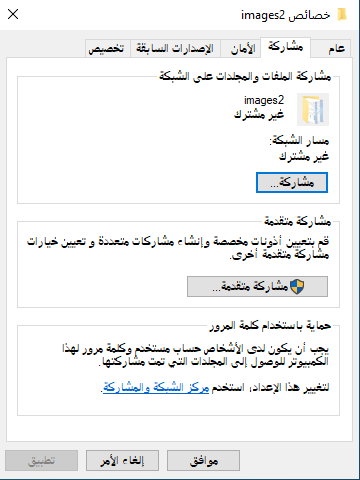
011Share.png

  • مشاركة: يعرض هذا القسم الإعدادات الخاصة بمشاركة المجلد مثل أذونات المشاركة، وكذا إعدادات كلمة المرور التي تُستخدم لمشاركة الملفات والمجلدات عبر الشبكة.

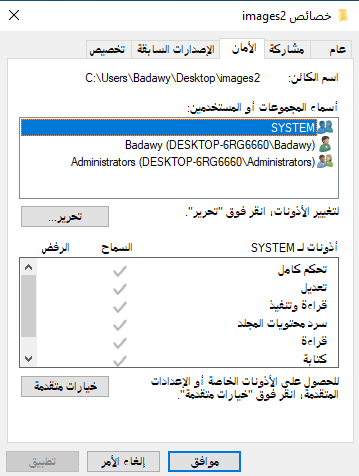
012Security.png

  • الأمان: يختص هذا القسم بتعديل أذونات المستخدِمين والمجموعات الخاصة بهذا المجلد. وفي مثال على ذلك، إعطاء أحد المستخدِمين الإذن للقراءة فقط (أي يمكنه رؤية محتوى الملف فقط وليس التعديل عليه)، وإعطاء مستخدِم آخر إذن القراءة والكتابة على هذا المجلد.

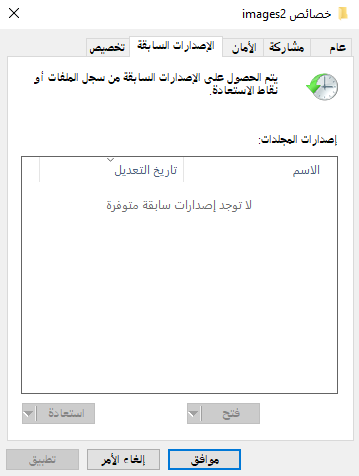
013Versions.png

  • الإصدارات السابقة: يعرض هذا القسم الإصدارات السابقة للمجلد، إلى جانب استعادة أيّ إصدار سابق له.

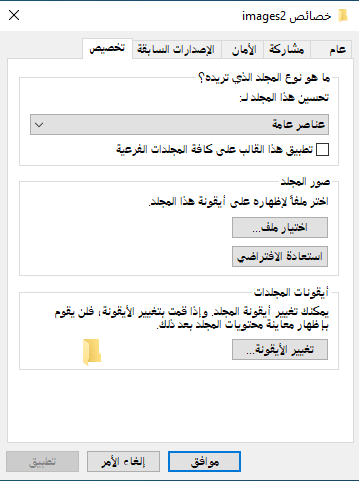
014Customize.png

  • تخصيص: لتعديل مظهر المجلد، مثل: تغيير الرمز، أو الأيقونة الخاصة بالمجلد.


العمليات الخاصة بالملفات والمجلدات الجزء الثاني


العمليات الخاصة بالملفات والمجلدات الجزء الثاني:


الملفات المخفية

يخفي ويندوز بعض ملفات النظام الأساسية عن المُستخدِم، وذلك من أجل حماية هذه الملفات حتى لا تُحذف بالخطأ من قِبَل المستخدِم ويتسبب في إتلاف النظام، كما يتيح ويندوز للمستخدِمين إمكانية إظهار الملفات والمجلدات المخفية، وذلك عن من خلال عدة طرق هي:

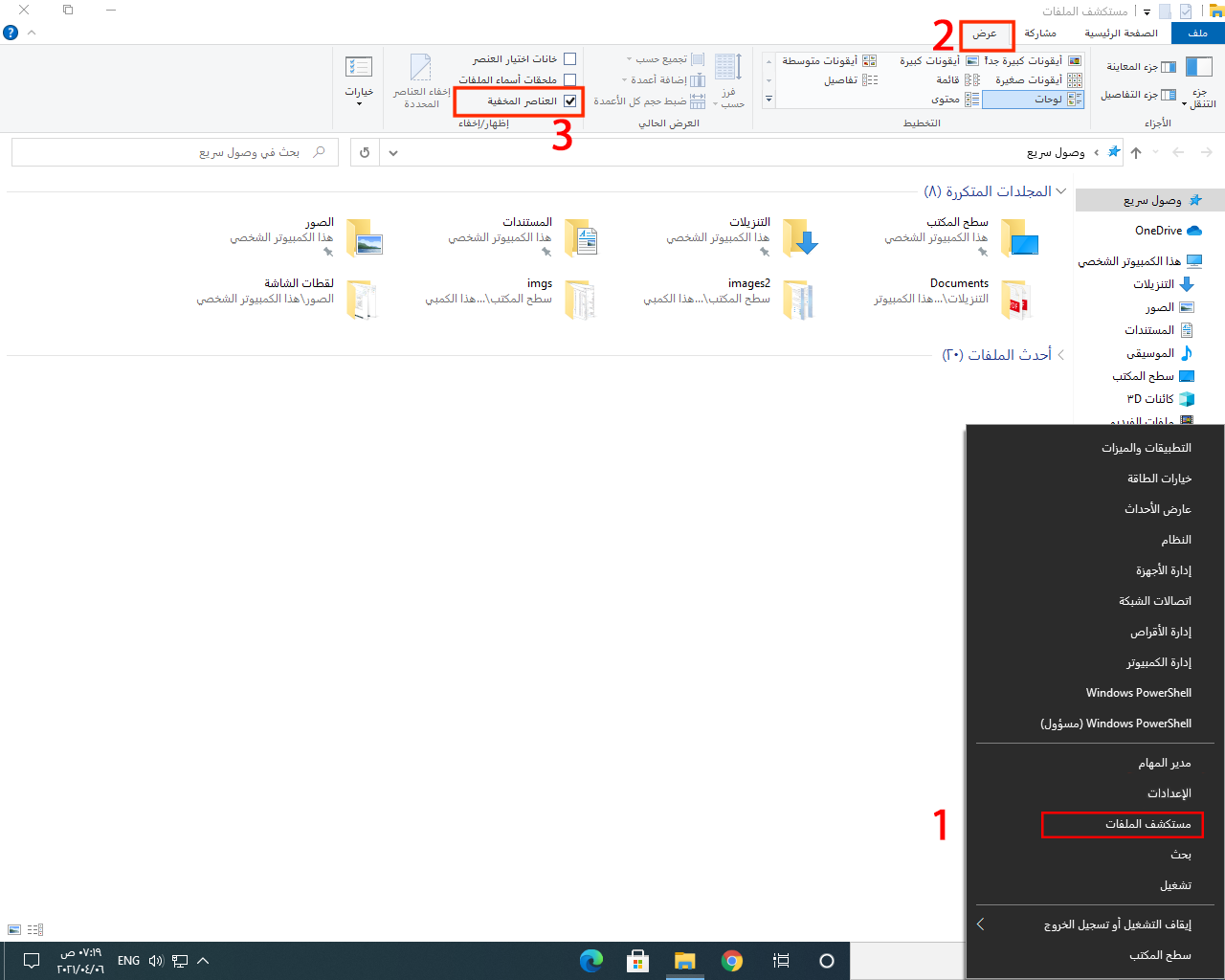
  • من خلال مستكشف الملفات.

006HiddenFiles1.png.13579e4812eeccf6c2dea6b67756ffb9.png

  1. الضغط بزرّ الفأرة على قائمة "إبدأ"، ثم اختيار "مستكشف الملفات".
  2. الضغط على تبويب "عرض".
  3. تفعيل خيار "العناصر المخفية" من مجموعة خيارات "إظهار/إخفاء".
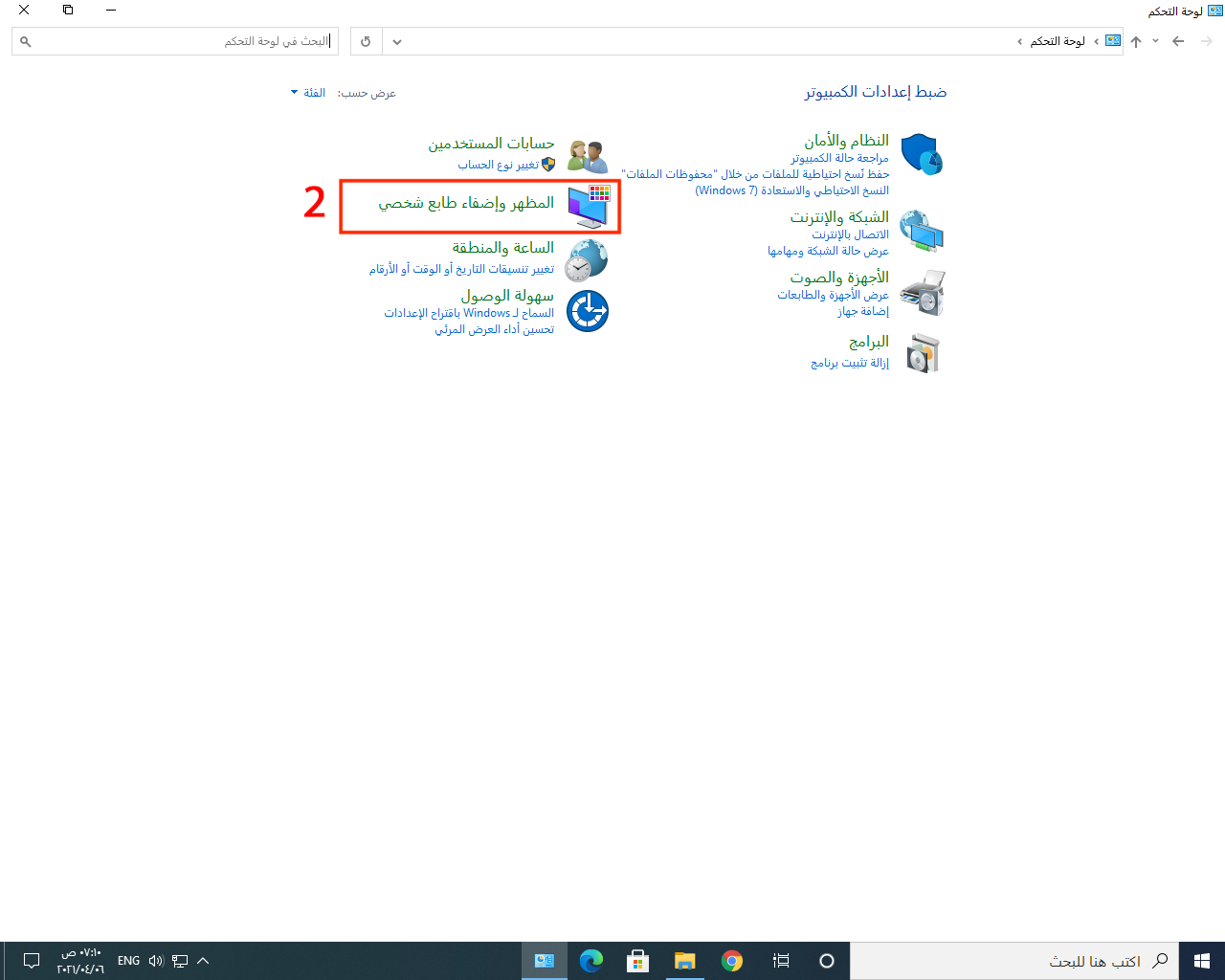
  • من خلال لوحة التحكم.

007HiddenFiles2.png.91bdd521ab93797075d224551fa490dd.png

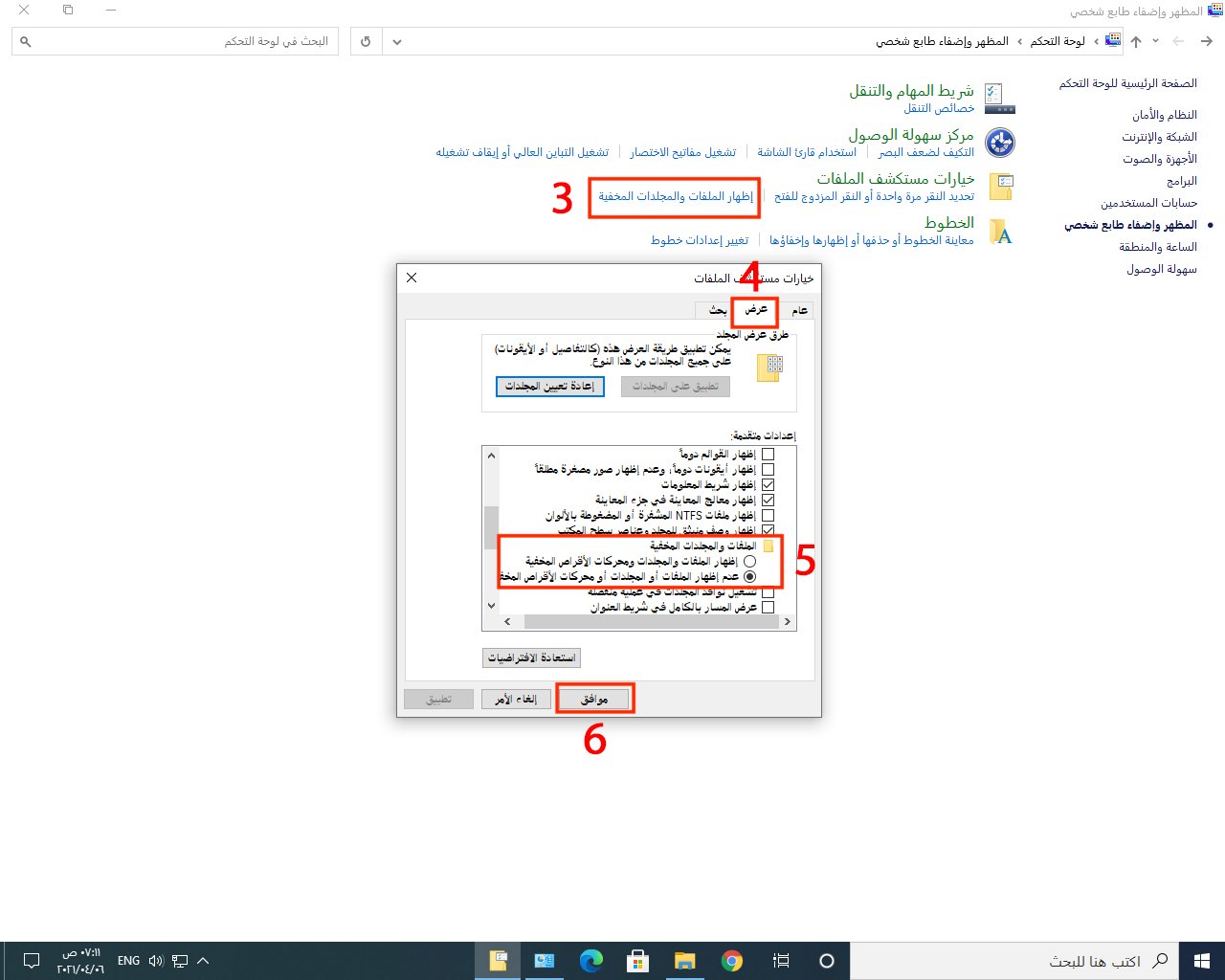
008HiddenFiles3.png.6b33ae1df0530d2bbdd4fb290beb7f2a.png

  1. فتح لوحة التحكم عن طريق كتابة "لوحة التحكم" في مربع البحث الخاصة بزرّ "إبدأ"، ثم اختيار "لوحة التحكم" من نتائج البحث.
  2. الضغط على "المظهر وإضافة طابع شخصي".
  3. الضغط على "إظهار الملفات والمجلدات المخفية".
  4. تفعيل تبويب "عرض".
  5. تفعيل خيار "إظهار الملفات، والمجلدات، ومحركات الأقراص المخفية" من قسم "إعدادات متقدمة".
  6. الضغط على زرّ "موافق".

إخفاء الملفات والمجلدات

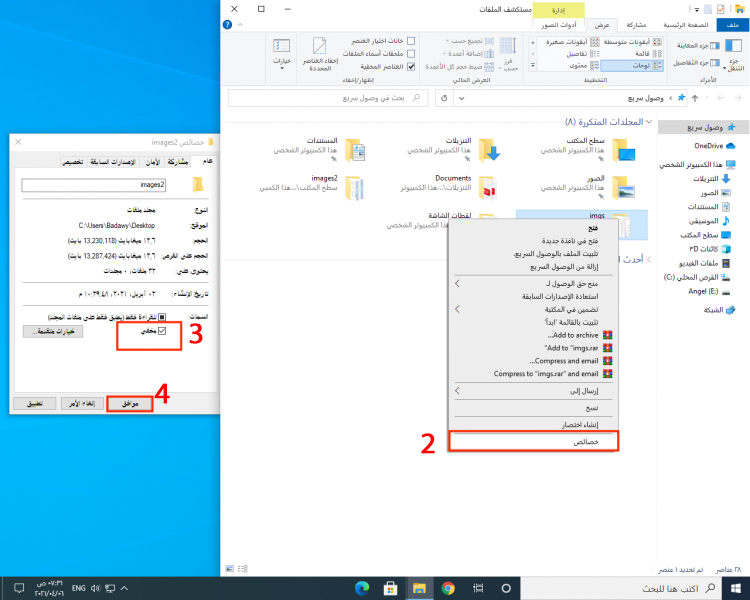
009HiddenFiles4.thumb.png.753a6ea3fec90c7f3950e58f1111aa64.png

يتيح ويندوز للمستخدِمين إمكانية إخفاء الملفات والمجلدات الخاصة بهم، وذلك باتباع الآتي:

  1. الضغط بزرّ الفأرة الأيمن على المجلد أو الملف المطلوب.
  2. اختيار "خصائص" من قائمة الخيارات.
  3. تفعيل علامة التبويب "عام"، ثم تفعيل الخيار "مخفي" الموجود في خيارات "السمات".
  4. الضغط على "موافق".

ملف الاختصار

هو ملف يرتبط بملف أو مجلد آخر، وعند الضغط على ملف الاختصار، فسينتقل مباشرةً إلى المجلد المطلوب، أو يفتح الملف المرتبط بهذا الاختصار، كما يمكن للمستخدِم إنشاء ملف الاختصار الخاص به وذلك باتباع الخطوات الآتية:

  1. الضغط بزرّ الفأرة الأيمن في مساحة فارغة، ثم الضغط على خيار "جديد".
  2. الضغط على خيار "اختصار"، ثم الضغط على زرّ "استعراض" لاختيار الملف المطلوب.
  3. الضغط على خيار موافق، ثم اختيار زرّ "التالي".
  4. الضغط على زرّ إنهاء.

من الممكن إنشاء اختصار لأيّ ملف أو مجلد على سطح المكتب بسهولة، عبر النقر بزرّ الفأرة الأيمن على الملف أو المجلد، ثم اختيار "إنشاء اختصار في سطح المكتب" من القائمة المنبثقة.

كل ما تريد معرفته عن الفقرات وتنسيقها في Microsoft Word: الجزء الأول

  كتابة / ترجمة Huda AlMashta 1 نوفمبر 2016 تشكّل الفقرات جزءًا أساسيًا من جميع مستندات وورد، ومن الضروري أن ي...